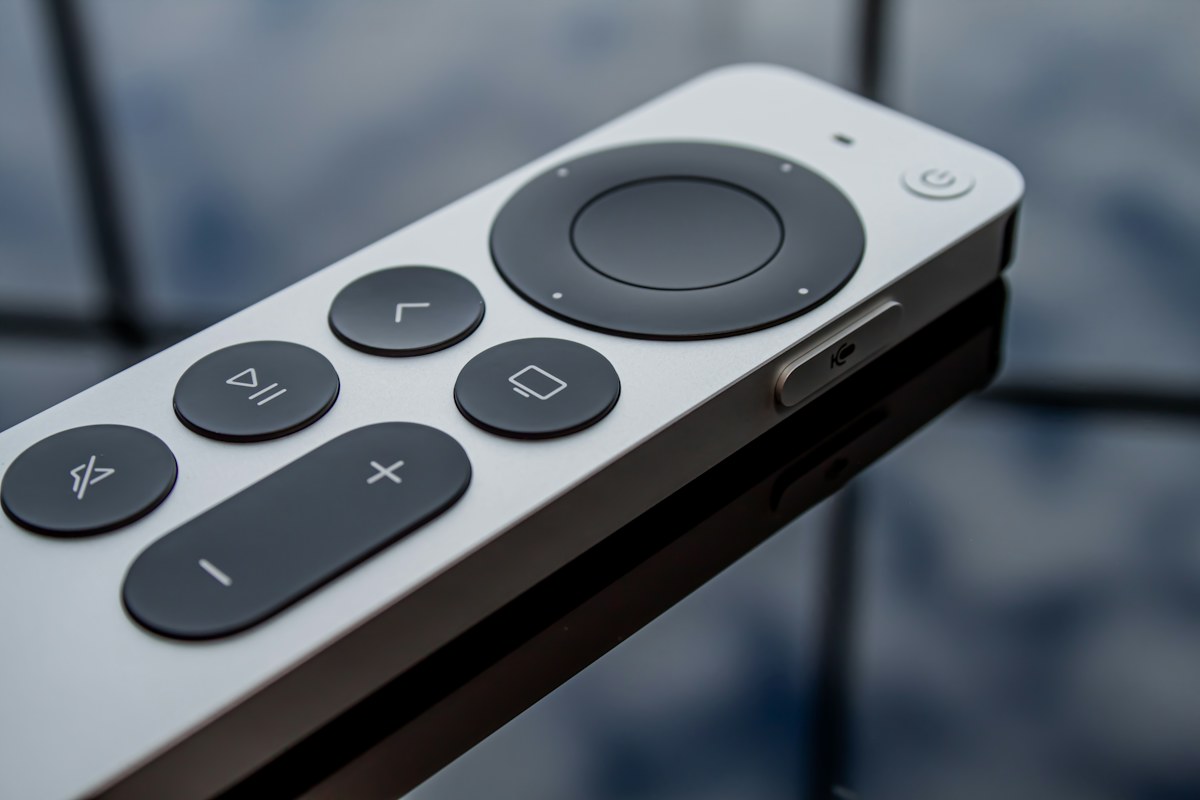
Votre modèle peut-il installer une application ?
Apple indique que les modèles Apple TV HD et Apple TV 4K permettent de télécharger des applications depuis l’App Store. L’Apple TV de troisième génération ne dispose pas de cette possibilité : seules ses applications intégrées peuvent être mises à jour. Vérifiez donc le modèle avant de chercher un lecteur.
La présence de l’application Apple TV sur une Smart TV ne signifie pas que cette télévision utilise tvOS. Pour une Samsung ou une LG sans boîtier Apple, utilisez plutôt notre guide des Smart TV Samsung et LG.
Choisir et installer le lecteur
Sur un boîtier compatible, ouvrez l’App Store, recherchez l’application puis consultez sa fiche. Le bouton Obtenir ou un prix permet de lancer le téléchargement ou l’achat. Une application gratuite peut comporter des achats intégrés ; examinez ce qu’ils couvrent avant de confirmer.
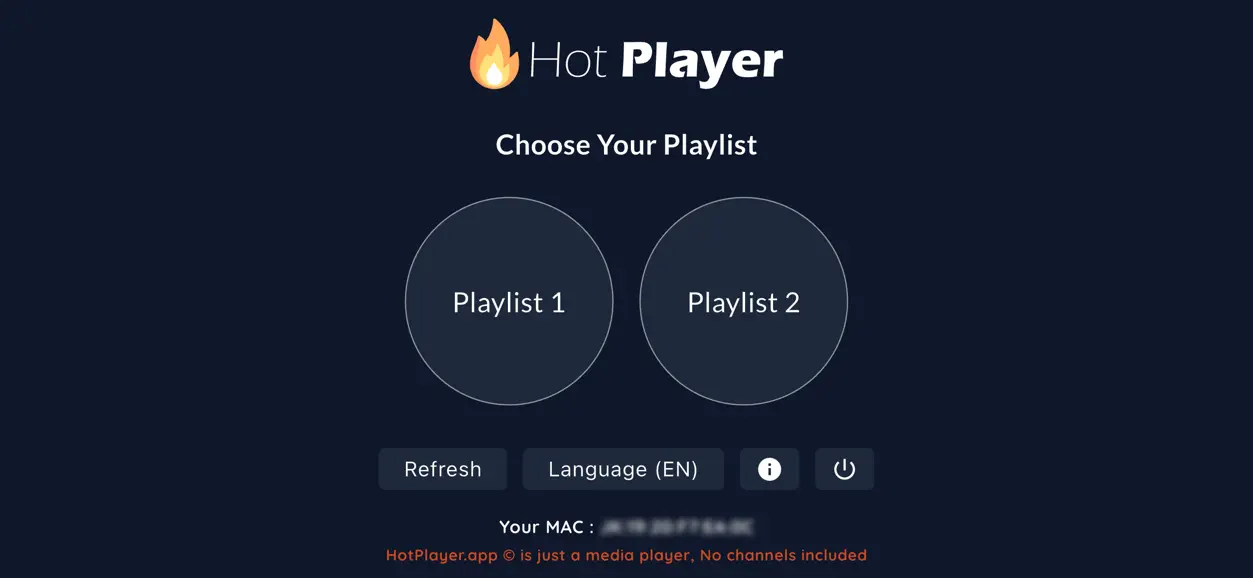
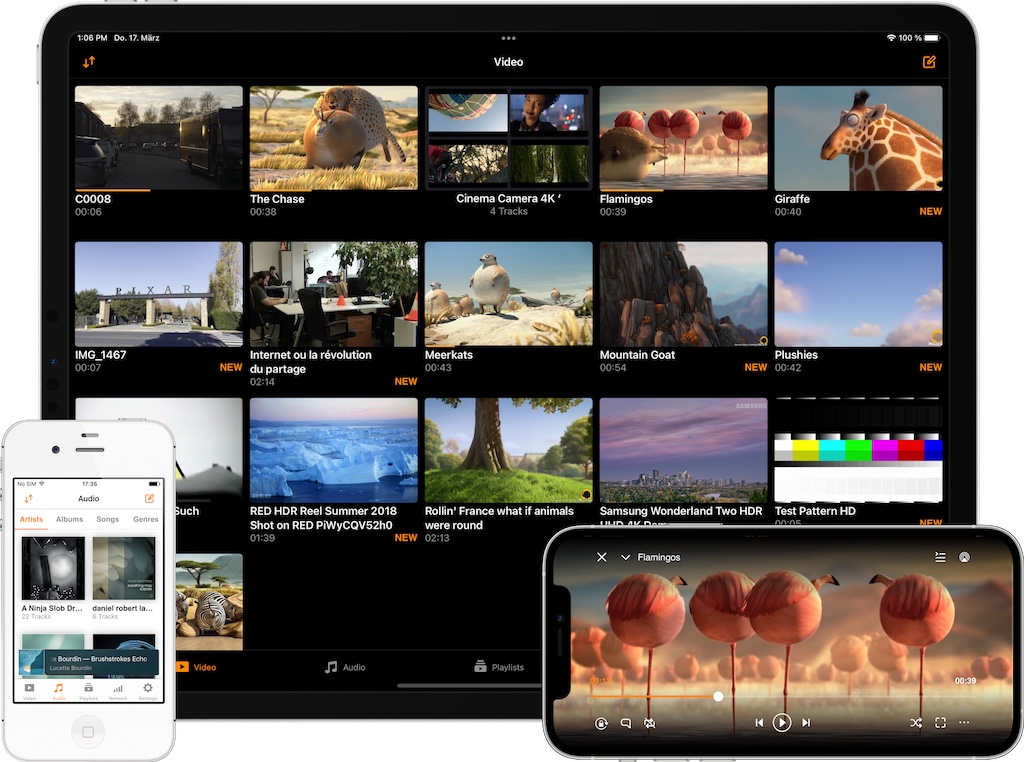
Faites confirmer au support que le lecteur accepte le format de votre accès. Une licence d’application et un abonnement aux contenus sont deux dépenses distinctes. N’achetez pas un lecteur uniquement parce que son nom comporte « IPTV » : les modes de connexion et les fonctions peuvent varier.
Configurer et vérifier le résultat
Ajoutez les informations reçues dans les champs prévus par le lecteur. Ne transformez pas vous-même une adresse de serveur en lien de playlist. En cas de doute, consultez le guide des modes de connexion avant de recommencer la saisie.
Lancez un contenu, contrôlez le volume et essayez les pistes audio proposées. Vérifiez ensuite la navigation à la télécommande et le retour à la liste. Le nom « 4K » du boîtier indique une capacité du matériel, pas la définition de l’ensemble du catalogue : consultez les conditions d’une lecture en 4K.
Préparer un message utile au support
Si la liste ne charge pas, notez le nom du lecteur, le modèle du boîtier et le message exact. Si seule la lecture échoue, précisez le programme concerné et si un autre contenu fonctionne. Ces deux situations ne demandent pas le même diagnostic.
Masquez les identifiants dans toute capture. Indiquez également si un autre écran utilise déjà l’accès : une connexion simultanée est comprise dans le pack Solo. Un test de 6h sur votre installation permet de vérifier ces points avant de choisir une durée.
Documentation utile
Préparez votre test de 6h, consultez les appareils compatibles ou suivez le guide d’installation. Une difficulté ? Contactez le support.