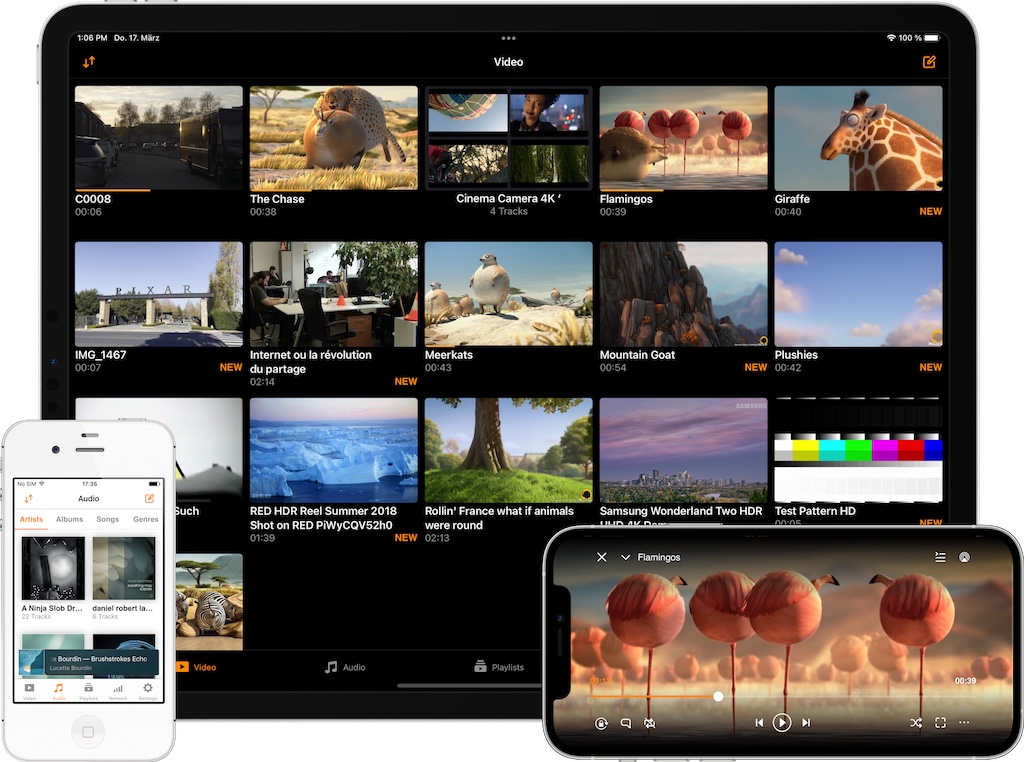
 Installer
IPTV sur iPhone et iPad : préparer et vérifier la lecture
Installez un lecteur IPTV sur iPhone ou iPad, vérifiez votre format d’accès et testez le Wi-Fi, les données mobiles et la première lecture.
Lire le guide ↗Commencez par votre appareil, choisissez un lecteur compatible et préparez les informations de votre accès. Retrouvez ensuite les étapes pour votre télévision, votre boîtier ou votre ordinateur.
Référence du téléviseur, boutique et lecteur disponible.
Vérifier ma Smart TV ↗02Préparer le boîtier Amazon et vérifier la lecture.
Installer sur Fire TV ↗03Identifier le système et trouver une application adaptée.
Préparer Android TV ↗04Vérifier le modèle, l’App Store et votre lecteur.
Préparer Apple TV ↗05Distinguer la diffusion Cast et une installation Google TV.
Choisir la méthode ↗06Identifier le Player qui exécute réellement le lecteur.
Vérifier le Player ↗07Ouvrir un fichier de playlist ou un flux dans VLC.
Suivre le guide PC ↗Préparez le modèle de votre appareil, une connexion Internet stable et les informations d’accès reçues après votre demande. Ne publiez jamais vos identifiants dans un avis ou une capture d’écran.
Le bon point de départ est le système de votre écran : Samsung et LG, Android TV, Fire TV, iPhone, iPad ou ordinateur n’utilisent pas nécessairement les mêmes applications. Vérifiez le modèle exact et la disponibilité de l’application dans la boutique de l’appareil.
Sur une télévision, utilisez la télécommande pour ouvrir la boutique. Sur un téléphone ou une tablette, passez par la boutique officielle de votre système. Les noms et les écrans peuvent varier selon la version : si vous hésitez, envoyez le nom de l’application à notre équipe avant de continuer.
Ouvrez l’application et choisissez le mode de connexion correspondant aux informations fournies. Selon le lecteur, il peut s’agir d’un lien de playlist, d’un serveur avec un nom d’utilisateur et un mot de passe, ou d’une activation associée à l’appareil.
Recopiez les informations à l’identique, sans espace ajouté au début ou à la fin. N’inventez pas d’adresse de serveur. Si un champ ne correspond pas aux informations reçues, contactez le support pour connaître la méthode adaptée à votre lecteur.
Lors de la première connexion, l’application peut avoir besoin de temps pour récupérer les listes de programmes. Attendez la fin du chargement avant de relancer l’application. Ouvrez ensuite une chaîne, puis essayez un autre contenu pour vérifier que la navigation et la lecture fonctionnent.
Si le guide des programmes est proposé par votre lecteur, vérifiez son fuseau horaire. Un décalage d’heure peut afficher une émission au mauvais moment, même lorsque la lecture de la chaîne fonctionne normalement.
En cas de coupures, testez d’abord un autre programme. Si tous les contenus sont affectés, vérifiez votre connexion, interrompez les téléchargements importants et essayez une liaison Ethernet lorsque votre appareil la permet. Une qualité d’image plus basse peut aider à identifier une connexion instable.
Si le problème continue, notez le nom de l’application, le modèle de l’appareil, le message affiché et le programme concerné. Retrouvez les réponses courantes dans notre FAQ ou transmettez ces éléments au support.
Indiquez votre appareil et votre besoin. Notre équipe vous aide à choisir et à configurer votre accès.
Préparez votre accès avec les guides IPTV Smarters Pro et Fire TV Stick. Comparez ensuite les abonnements IPTV France et les prix en euros.
Comparez les modes de connexion et les points à vérifier avant la configuration.
Application, accès, identifiants et diagnostic de connexion.
Lire le guide ↗02Vérifier le lecteur disponible sur votre modèle et la playlist acceptée.
Préparer la configuration ↗03Préparer son lecteur sur Android TV, sa playlist et le guide TV.
Découvrir le lecteur ↗04Distinguer licence d’application et abonnement avant la configuration.
Configurer sa playlist ↗InstallerInstallez un lecteur IPTV sur iPhone ou iPad, vérifiez votre format d’accès et testez le Wi-Fi, les données mobiles et la première lecture.
Lire le guide ↗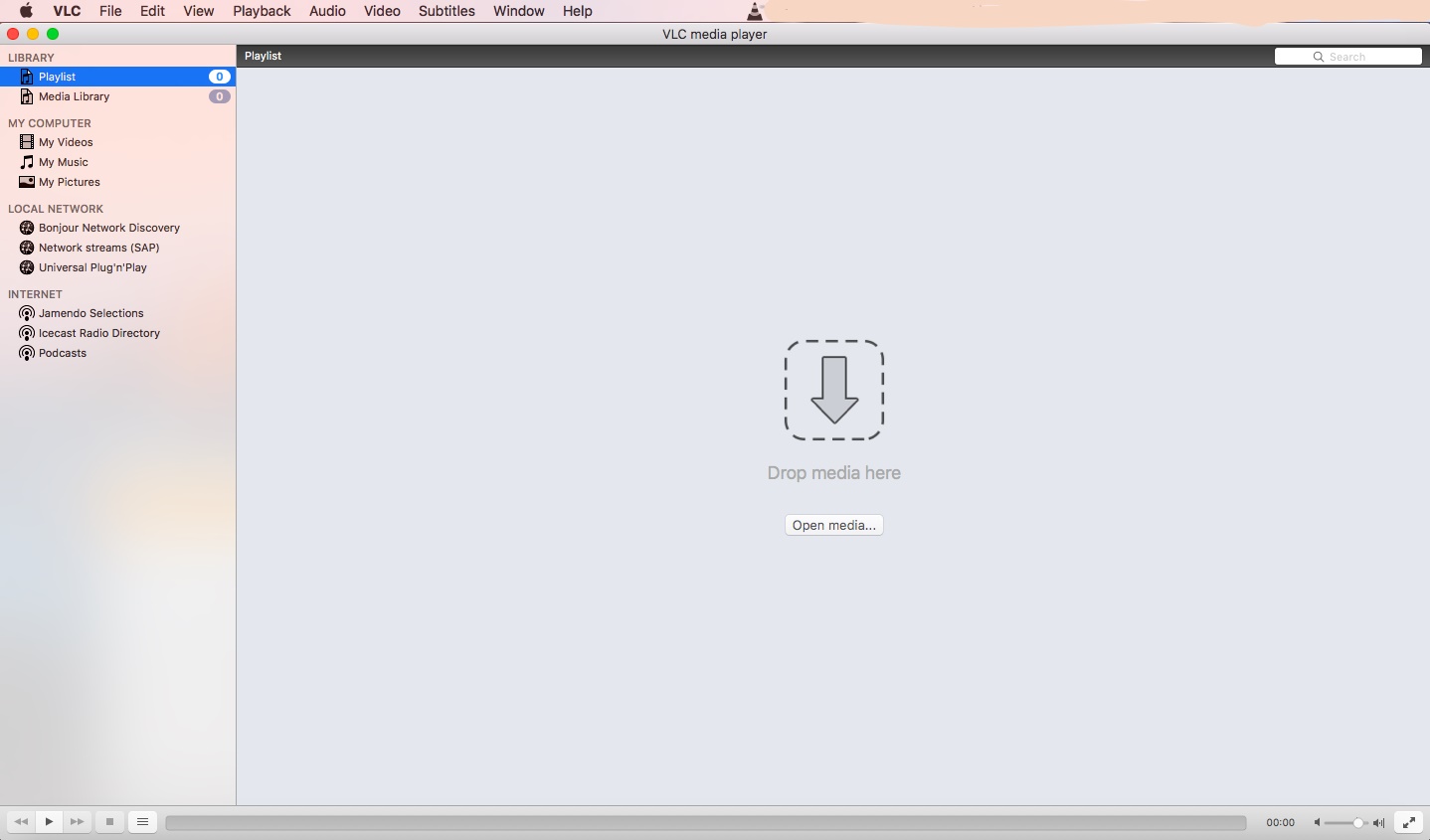 Installer
Préparez votre accès IPTV sur Mac avec un lecteur compatible : lien M3U, ouverture réseau, première lecture et vérifications en cas d’erreur.
Lire le guide ↗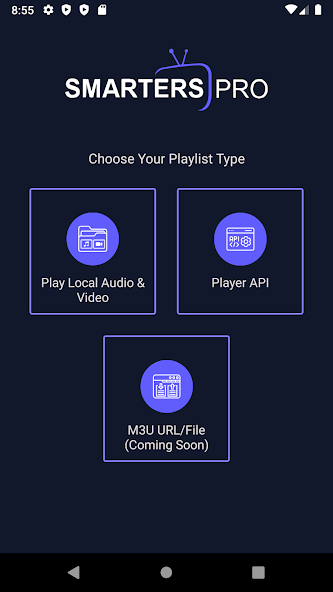 Installer
Comparez M3U et Xtream Codes : données nécessaires, lecteur compatible, guide TV et erreurs à éviter lors de la configuration de votre accès.
Lire le guide ↗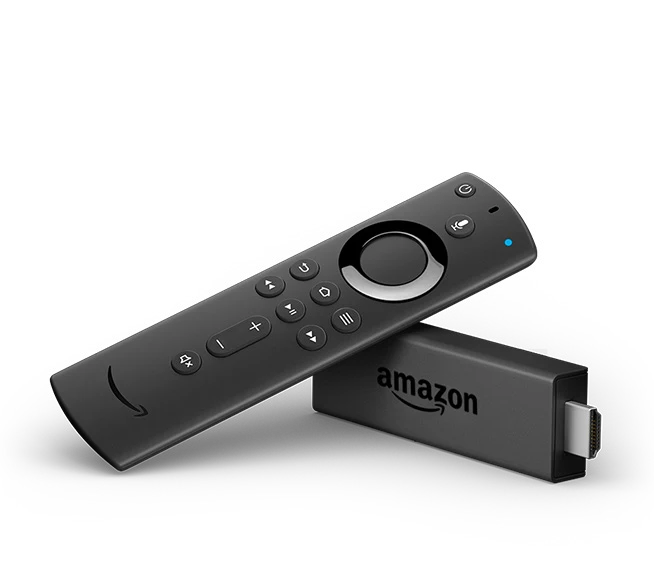 Choisir
Comparez un boîtier IPTV, une box Android TV et un stick TV selon le lecteur, le réseau, les mises à jour et votre télévision avant d’acheter.
Lire le guide ↗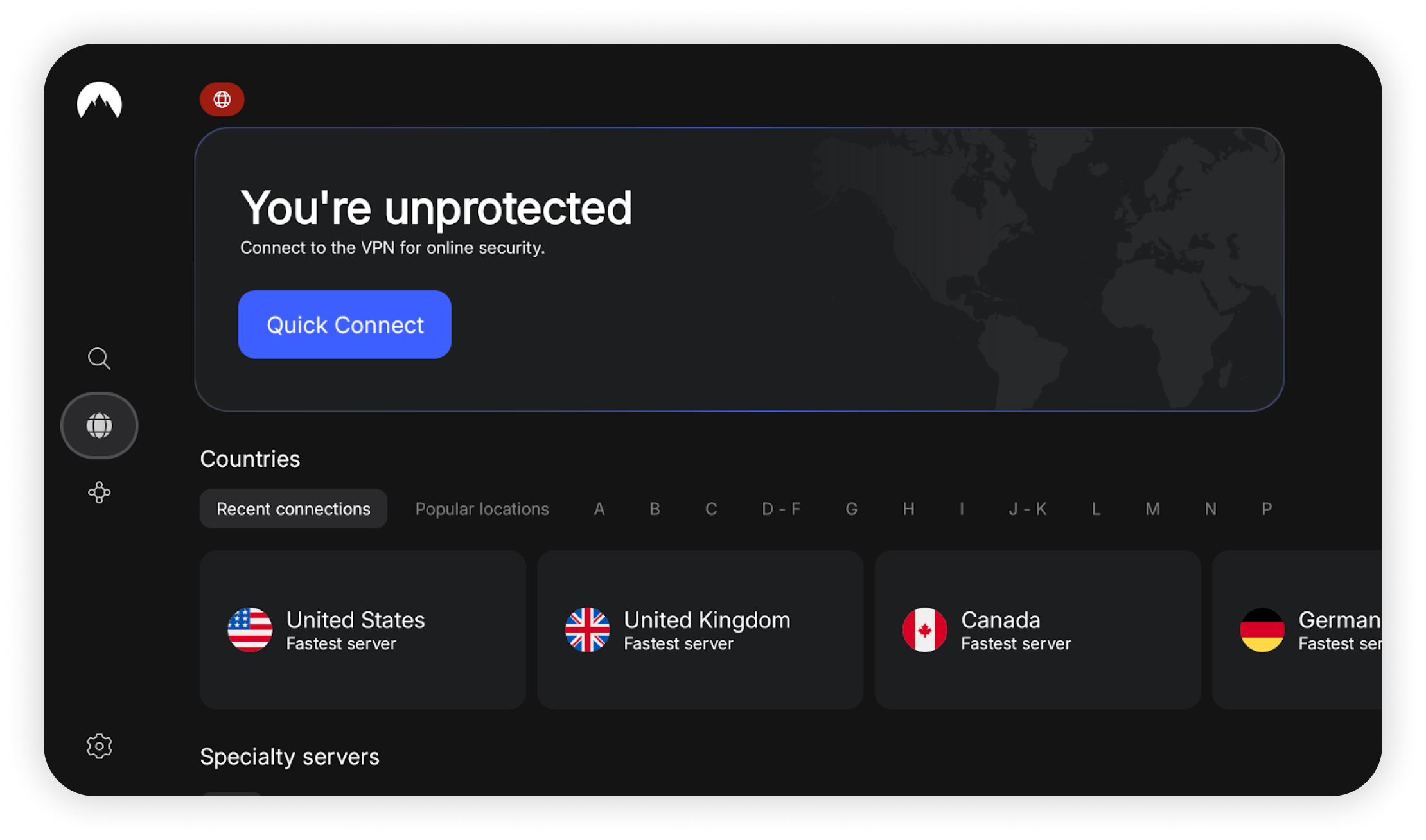 Installer
VPN pour IPTV : vérifiez la compatibilité de votre appareil, installez une application adaptée et comparez la lecture sans modifier tous les réglages.
Lire le guide ↗