Préparer le lecteur sur votre Fire TV Stick
- Ouvrez les paramètres du boîtier et notez le modèle et le système. Les générations de Fire TV peuvent différer.
- Recherchez un lecteur dans la boutique disponible sur ce boîtier et vérifiez le nom de son éditeur.
- Ouvrez le lecteur avant de demander l’essai. Préparez les informations demandées par sa procédure de playlist.
- Vérifiez le direct, puis un autre contenu. Notez séparément les problèmes de connexion, d’image et de son.
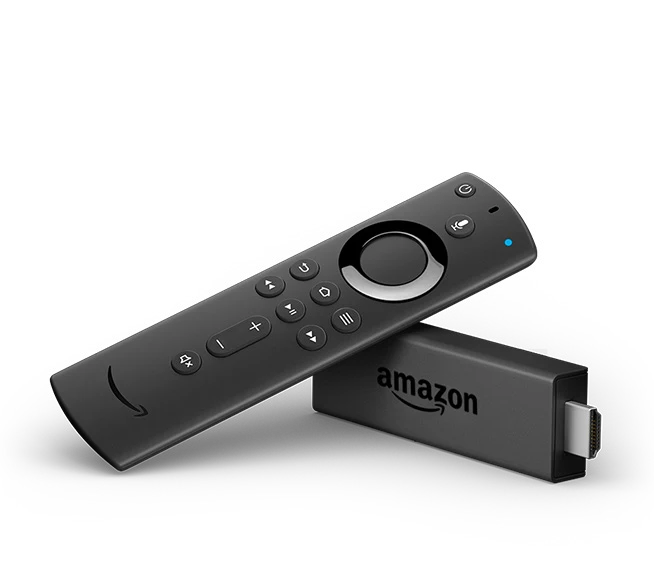
Consultez les lecteurs IPTV et leurs différences si votre application n’est pas proposée sur votre modèle. La ressemblance du boîtier avec une photo ne confirme pas son système ni sa prise en charge de la 4K.
Préparer votre Fire TV Stick
Notez le modèle du boîtier Amazon et la version du système dans les informations de l’appareil. Deux modèles ne proposent pas nécessairement les mêmes applications. Vérifiez aussi l’espace disponible et les mises à jour proposées par l’appareil.
La présence de « 4K » dans le nom du boîtier ne garantit pas la définition de tous les programmes. La qualité dépend également du contenu et de la télévision. Consultez notre guide qualité 4K et connexion pour préparer votre installation.
Choisir un lecteur compatible
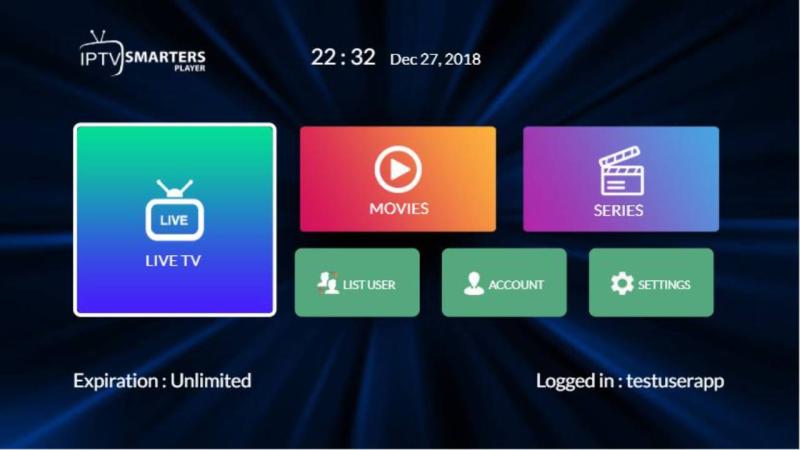
Consultez la boutique disponible sur votre appareil et les instructions de l’éditeur du lecteur. Vérifiez sa compatibilité avec votre modèle et les modes de connexion proposés. Évitez de choisir uniquement à partir d’un nom ou d’une capture d’écran trouvée sur un site tiers.
Si vous envisagez Smarters Pro, lisez le guide de l’application et de l’abonnement. Une licence de lecteur éventuelle est distincte de votre accès SMARTVCODE. Faites confirmer la configuration avant de payer l’un ou l’autre.
Connecter votre accès et vérifier le résultat
Demandez les informations d’accès correspondant à votre lecteur. Selon les options proposées, saisissez l’adresse du serveur et les identifiants, ou la playlist fournie. Respectez les caractères et le protocole reçus. Ne publiez pas ces données.
Lancez un programme, revenez à la liste et essayez un second contenu. Vérifiez la télécommande, le volume et les langues. Si la connexion est refusée, faites d’abord vérifier les identifiants et la validité de l’accès plutôt que de multiplier les installations.
Tester le réseau à votre place habituelle
Pendant le test IPTV de 6h, placez le boîtier là où vous l’utiliserez. Comparez plusieurs programmes et vérifiez si d’autres usages du réseau coïncident avec les ralentissements. Un test près du routeur ne décrit pas toujours l’expérience derrière votre téléviseur.
Si la lecture se coupe, consultez le diagnostic des coupures IPTV. Un accessoire Ethernet peut être une option si votre modèle le prend en charge ; vérifiez sa compatibilité auprès du fabricant avant tout achat.
Choisir une durée après le test
Nos abonnements IPTV France comprennent une connexion simultanée : 9,99 € pour un mois, 19,99 € pour trois mois, 29,99 € pour six mois, 44,99 € pour douze mois ou 74,99 € pour vingt-quatre mois. Le montant couvre toute la période choisie.
Pour une difficulté persistante, indiquez au support le modèle du Fire TV Stick, le nom du lecteur, le programme testé et le message affiché. Cette description aide à distinguer l’appareil, le réseau, l’application et l’accès.