Samsung & LG
Vérifiez l’année du téléviseur et les applications proposées dans sa boutique.
La marque de l’écran ne suffit pas : identifiez son système, l’application disponible et le mode de connexion accepté. Choisissez ci-dessous le guide qui correspond à votre matériel.
Référence du téléviseur, boutique et lecteur disponible.
Vérifier ma Smart TV ↗02Préparer le boîtier Amazon et vérifier la lecture.
Installer sur Fire TV ↗03Identifier le système et trouver une application adaptée.
Préparer Android TV ↗04Vérifier le modèle, l’App Store et votre lecteur.
Préparer Apple TV ↗05Distinguer la diffusion Cast et une installation Google TV.
Choisir la méthode ↗06Identifier le Player qui exécute réellement le lecteur.
Vérifier le Player ↗07Ouvrir un fichier de playlist ou un flux dans VLC.
Suivre le guide PC ↗Vérifiez l’année du téléviseur et les applications proposées dans sa boutique.
Identifiez le système et le lecteur disponible pour votre modèle.
Choisissez un lecteur adapté au téléphone ou à la tablette.
Préparez votre lecteur et les informations d’accès de votre abonnement.
Deux téléviseurs d’une même marque peuvent proposer des applications différentes. Avant de commander, ouvrez les paramètres pour relever la référence de votre Samsung ou LG, puis recherchez les lecteurs disponibles dans sa boutique. Le système et l’année du téléviseur sont plus utiles que sa seule taille d’écran.
Si votre téléviseur ne propose pas de lecteur adapté, un appareil externe compatible relié en HDMI peut être une possibilité. Demandez conseil avant d’acheter un boîtier uniquement pour cet usage.
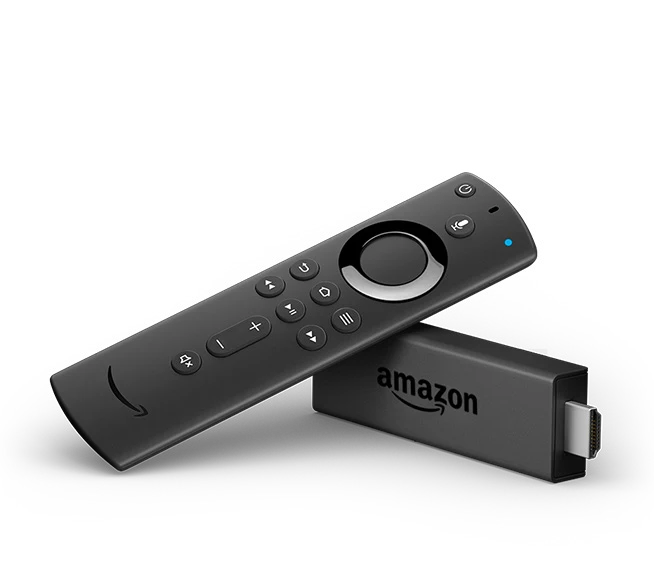
Android TV, Google TV et Fire TV permettent d’utiliser des applications conçues pour la télécommande. Vérifiez la disponibilité du lecteur sur votre appareil précis. Gardez suffisamment d’espace libre pour l’application et ses mises à jour.
Pour les appareils MAG et les lecteurs qui utilisent une activation par adresse MAC, demandez au support la procédure correspondant à votre modèle. Ne partagez cette information qu’avec l’équipe qui configure votre accès.
Sur smartphone, tablette ou ordinateur, la qualité de lecture dépend aussi de la connexion. Une connexion mobile peut consommer rapidement votre enveloppe de données ; le Wi-Fi est souvent préférable pour de longues sessions.
La qualité 4K nécessite un contenu, un appareil et une connexion adaptés. La compatibilité d’un lecteur ne garantit donc pas que tous les programmes seront disponibles dans cette définition. Un test de 6h sur votre configuration réelle est le meilleur moyen de vérifier votre usage.
Certains lecteurs sont gratuits, d’autres demandent un achat ou une licence. Ce paiement concerne l’application et peut être distinct de l’accès aux programmes. Avant de payer une licence, vérifiez que le lecteur accepte le format d’accès fourni.
Vous avez trouvé votre appareil ? Passez au guide d’installation. Pour plusieurs écrans utilisés en même temps, contactez-nous : les formules Solo comprennent une connexion simultanée.
Indiquez votre appareil et votre besoin. Notre équipe vous aide à choisir et à configurer votre accès.
Préparez votre accès avec les guides IPTV Smarters Pro et Fire TV Stick. Comparez ensuite les abonnements IPTV France et les prix en euros.
Comparez les modes de connexion et les points à vérifier avant la configuration.
Application, accès, identifiants et diagnostic de connexion.
Lire le guide ↗02Vérifier le lecteur disponible sur votre modèle et la playlist acceptée.
Préparer la configuration ↗03Préparer son lecteur sur Android TV, sa playlist et le guide TV.
Découvrir le lecteur ↗04Distinguer licence d’application et abonnement avant la configuration.
Configurer sa playlist ↗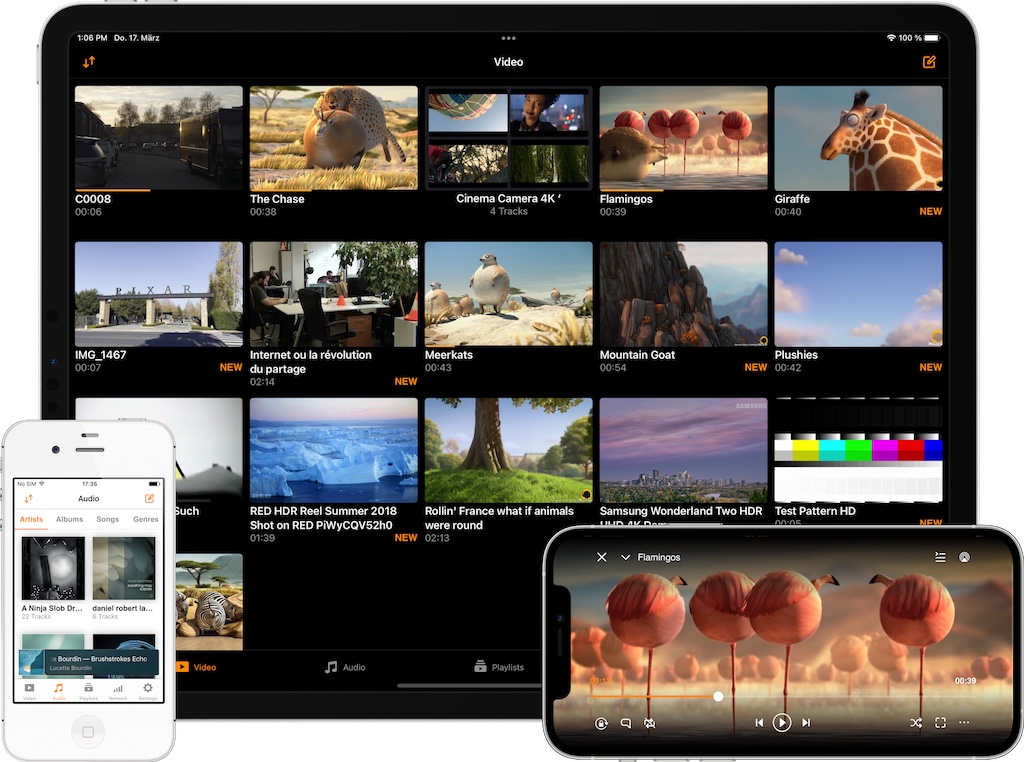 Installer
Installez un lecteur IPTV sur iPhone ou iPad, vérifiez votre format d’accès et testez le Wi-Fi, les données mobiles et la première lecture.
Lire le guide ↗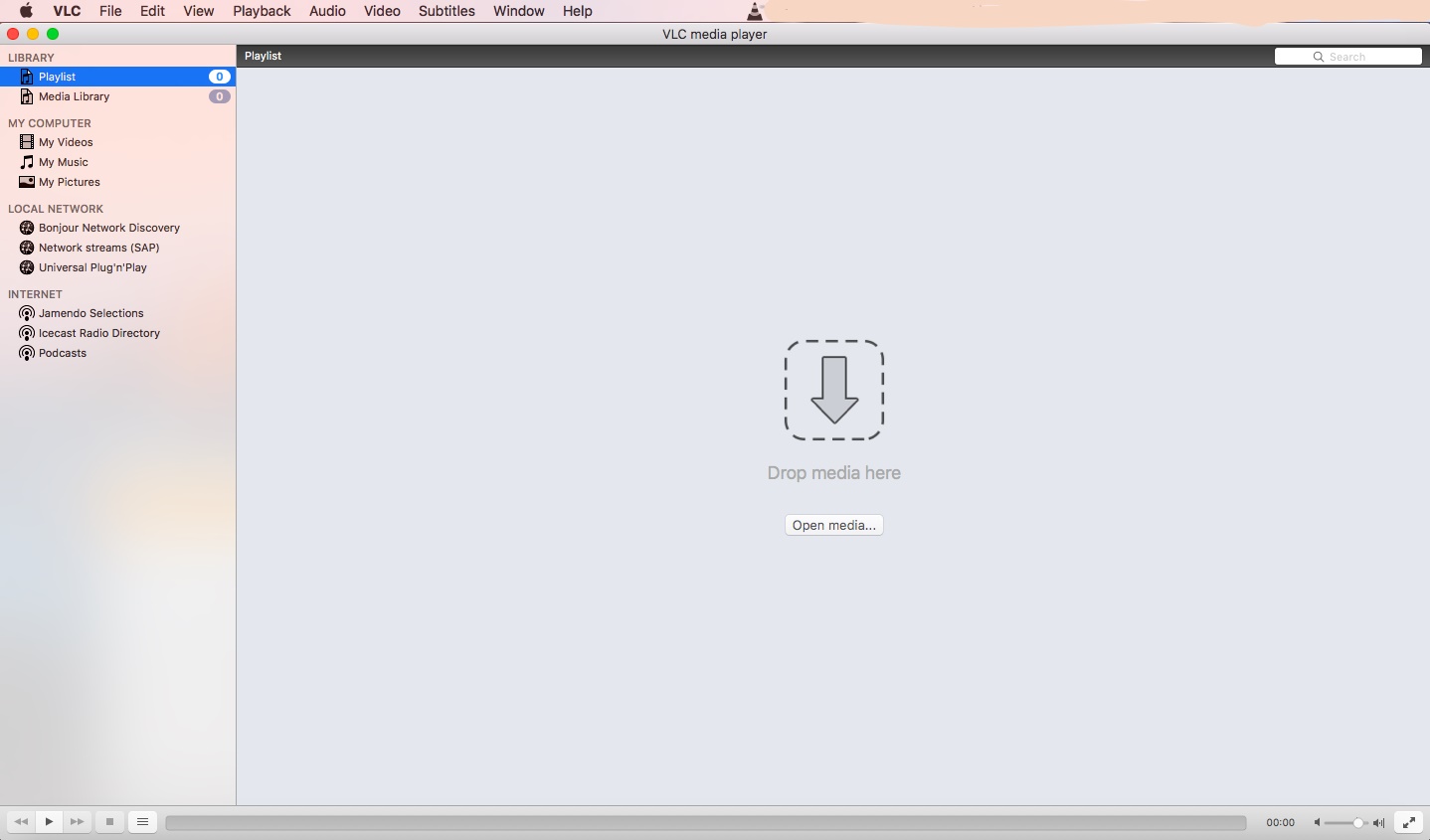 Installer
Préparez votre accès IPTV sur Mac avec un lecteur compatible : lien M3U, ouverture réseau, première lecture et vérifications en cas d’erreur.
Lire le guide ↗