IBO Player et abonnement IPTV : deux éléments distincts
Configurer IBO Player consiste à connecter un lecteur à une playlist compatible. L’activation du lecteur et l’accès aux programmes sont deux éléments séparés. Avant de payer, vérifiez si l’écran concerne une licence d’application, un essai ou un abonnement aux contenus.
Ne déduisez pas la présence d’une chaîne du seul nom du lecteur. Un lecteur activé peut rester vide sans playlist valide. Retrouvez la différence entre application et accès dans notre guide des lecteurs IPTV et playlists M3U.
Identifier exactement l’application installée
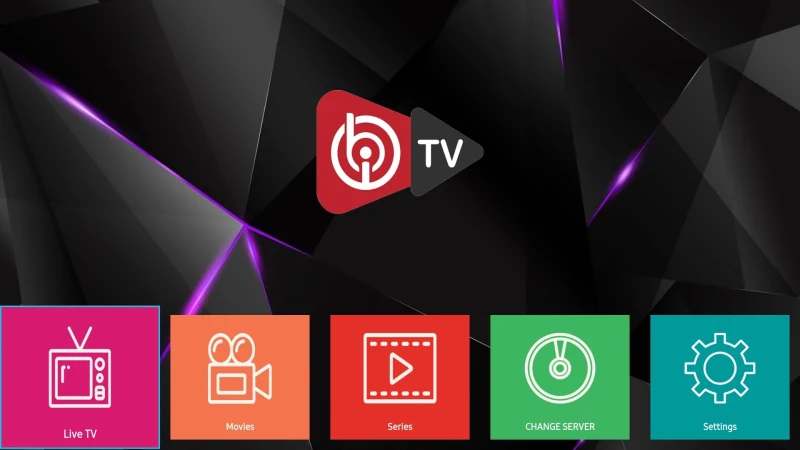
Des applications aux noms proches peuvent avoir des portails de gestion différents. Relevez le nom complet, l’éditeur et la version indiqués sur votre appareil. Utilisez l’adresse de gestion affichée par cette application ou sa fiche de boutique, plutôt qu’un résultat publicitaire trouvé au hasard.
Sur une télévision, notez également le modèle et le système. Notre guide Samsung et LG explique comment préparer ces informations. Une procédure montrée pour un autre lecteur ne doit pas être appliquée seulement parce que le logo lui ressemble.
Préparer les informations de gestion et la playlist
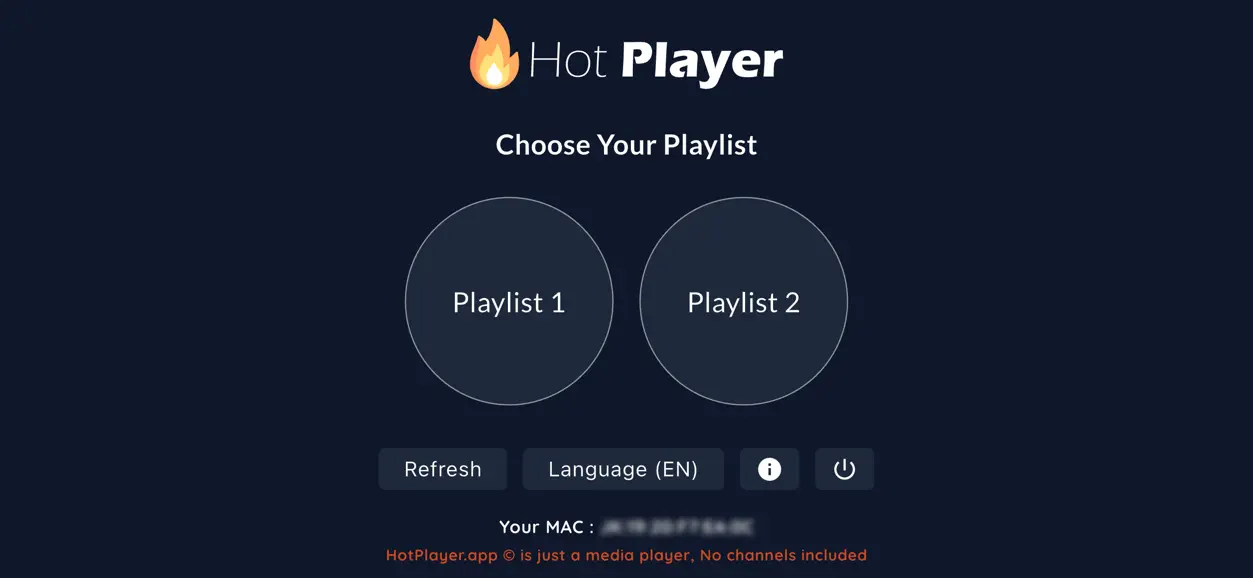
Selon la version, l’application peut afficher un identifiant d’appareil et une clé nécessaires à sa gestion. Gardez ces informations privées et saisissez-les uniquement sur le portail correspondant à votre lecteur. Ne publiez pas de capture montrant la clé, la playlist ou les identifiants d’abonnement.
Vérifiez le format accepté avant d’ajouter votre accès. Si une URL M3U est demandée, utilisez celle fournie pour votre accès ; ne remplacez pas arbitrairement son protocole ou ses paramètres. En cas de doute, faites confirmer la méthode par le support de l’application et celui du service.
Charger la liste et tester un programme
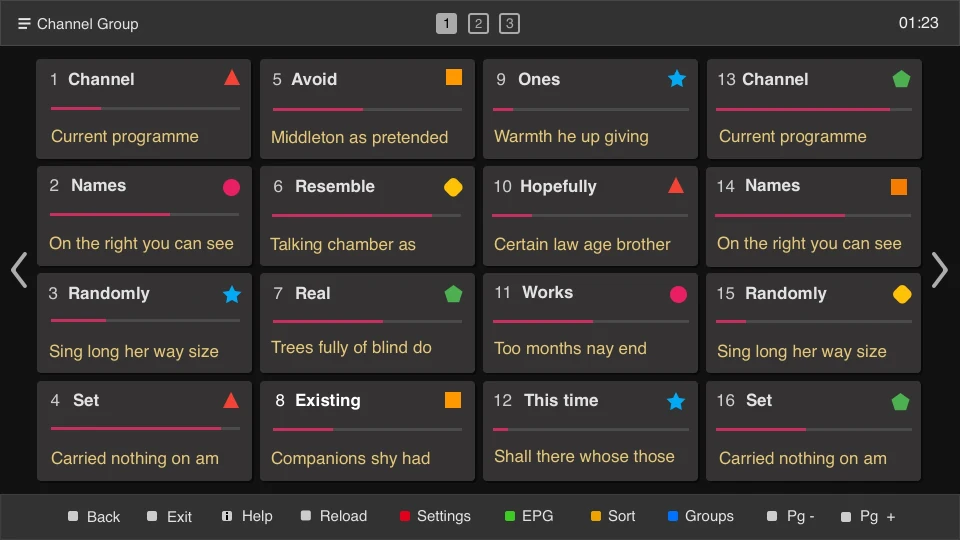
Après l’enregistrement, relancez le lecteur selon les indications de sa version. Vérifiez séparément le chargement des catégories et la lecture d’un programme. Une liste visible signifie que certaines données ont été reçues ; cela ne prouve pas encore que chaque vidéo sera lisible.
Essayez une deuxième chaîne et vérifiez le son. Pour les horaires manquants, utilisez le diagnostic EPG indisponible. Pour une image noire avec une liste qui charge, consultez les vérifications image et son.
Activer le lecteur après vérification
Vérifiez les conditions et le prix affichés par l’éditeur au moment de l’activation. Les conditions d’essai et de licence peuvent changer selon l’application. Ne payez pas une deuxième licence pour résoudre une erreur de playlist sans avoir identifié la cause du problème.
Chez SMARTVCODE, un test de 6h sert à contrôler votre accès sur l’appareil retenu. Les formules IPTV concernent l’accès au service et restent distinctes de tout achat effectué auprès de l’éditeur du lecteur.
Questions fréquentes
L’activation IBO Player inclut-elle un abonnement aux chaînes ?
L’activation du lecteur et l’abonnement aux contenus sont distincts. Vérifiez séparément la licence de l’application et la validité de votre playlist.
Pourquoi la playlist apparaît-elle mais la vidéo ne démarre pas ?
Le chargement de la liste et la lecture vidéo sont deux étapes différentes. Comparez plusieurs contenus, vérifiez la validité de l’accès et relevez le message exact avant de modifier les réglages.