Retrouvez la référence de votre téléviseur
Ouvrez les paramètres du téléviseur et cherchez les informations sur l’appareil. Notez sa référence et sa version logicielle. Si vous contactez le support, ces détails sont plus utiles qu’une description comme « Samsung 55 pouces » ou « LG récente ».
La disponibilité des applications peut varier selon le modèle et la région de la boutique. Ne suivez donc pas une vidéo de configuration uniquement parce qu’elle montre la même marque : vérifiez que les menus et le lecteur correspondent à votre écran.
Cherchez le lecteur dans la boutique
Utilisez la boutique intégrée au téléviseur pour rechercher l’application adaptée. Les instructions officielles Samsung et LG expliquent comment accéder à leurs espaces d’applications ; l’intitulé des menus peut changer entre les générations. Si le lecteur recherché n’apparaît pas, demandez conseil avant de multiplier les installations.
Lisez les informations du lecteur : modes de connexion acceptés, éventuelle période d’essai et coût de licence. L’achat d’une application ne fournit pas nécessairement un accès aux programmes. Confirmez sa compatibilité avec les informations d’accès que vous recevrez.
Configurez une première lecture simple
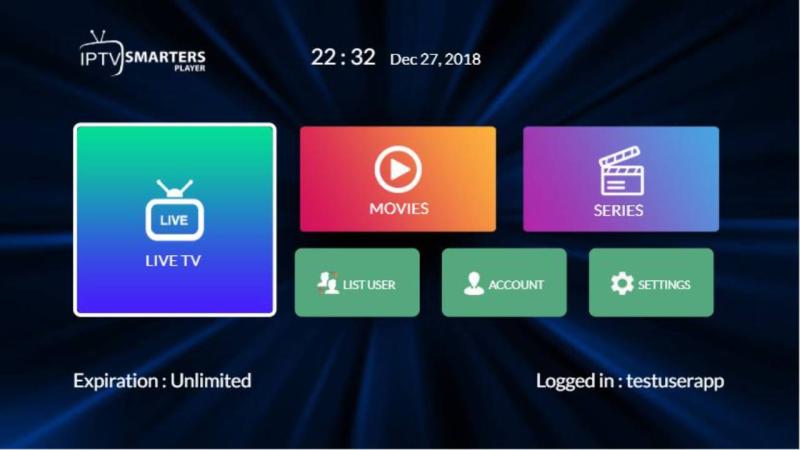
Une fois le lecteur installé, utilisez uniquement la méthode indiquée pour votre accès. Recopiez les données sans espace supplémentaire. Certains lecteurs utilisent une playlist, d’autres un serveur et des identifiants ; les écrans ne sont pas interchangeables.
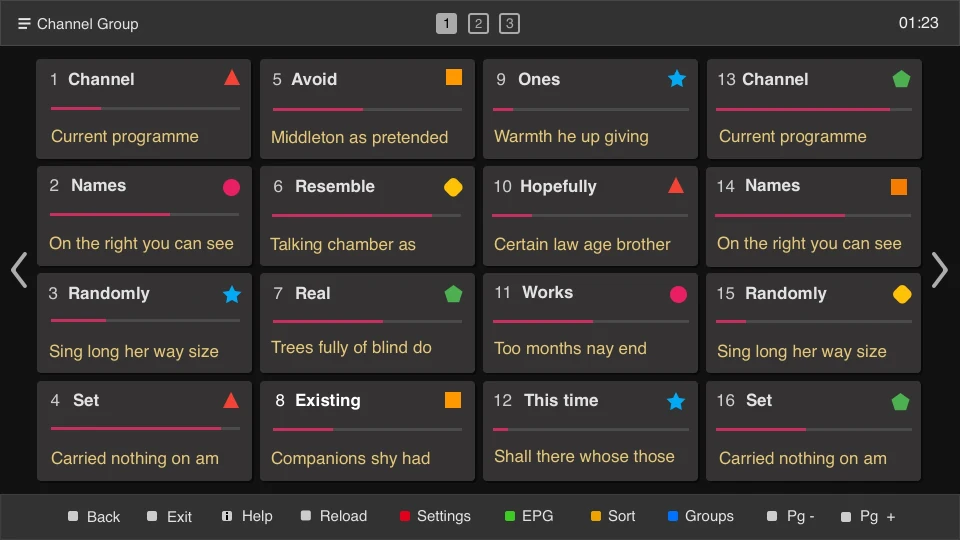
Commencez par un seul programme pour vérifier l’image et le son. Testez ensuite la navigation à la télécommande, les sous-titres et le retour au menu. Si la liste charge mais qu’un contenu ne démarre pas, comparez une autre chaîne avant de modifier tous vos réglages.
Si votre télévision ne convient pas
L’absence d’un lecteur dans la boutique ne signifie pas nécessairement qu’il faut remplacer le téléviseur. Un appareil externe relié en HDMI peut être une piste, mais vérifiez d’abord le modèle, le lecteur et le réseau avec le support. Évitez d’acheter du matériel à partir d’une compatibilité supposée.
Une liaison Ethernet peut être utile lorsque le Wi-Fi de la pièce est instable. Les mises à jour du téléviseur se font selon la procédure du fabricant : n’interrompez pas une mise à jour en cours. Notre page Appareils compatibles et notre guide d’installation vous aident à préparer les étapes suivantes.
Et si vous utilisez un boîtier HDMI ?
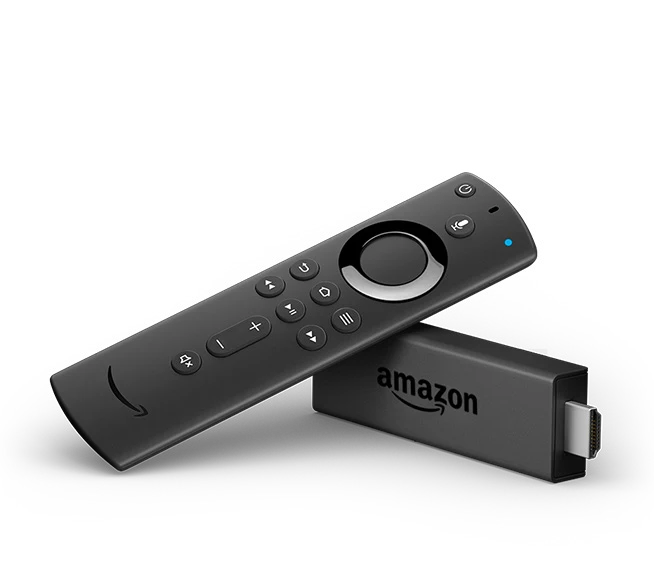
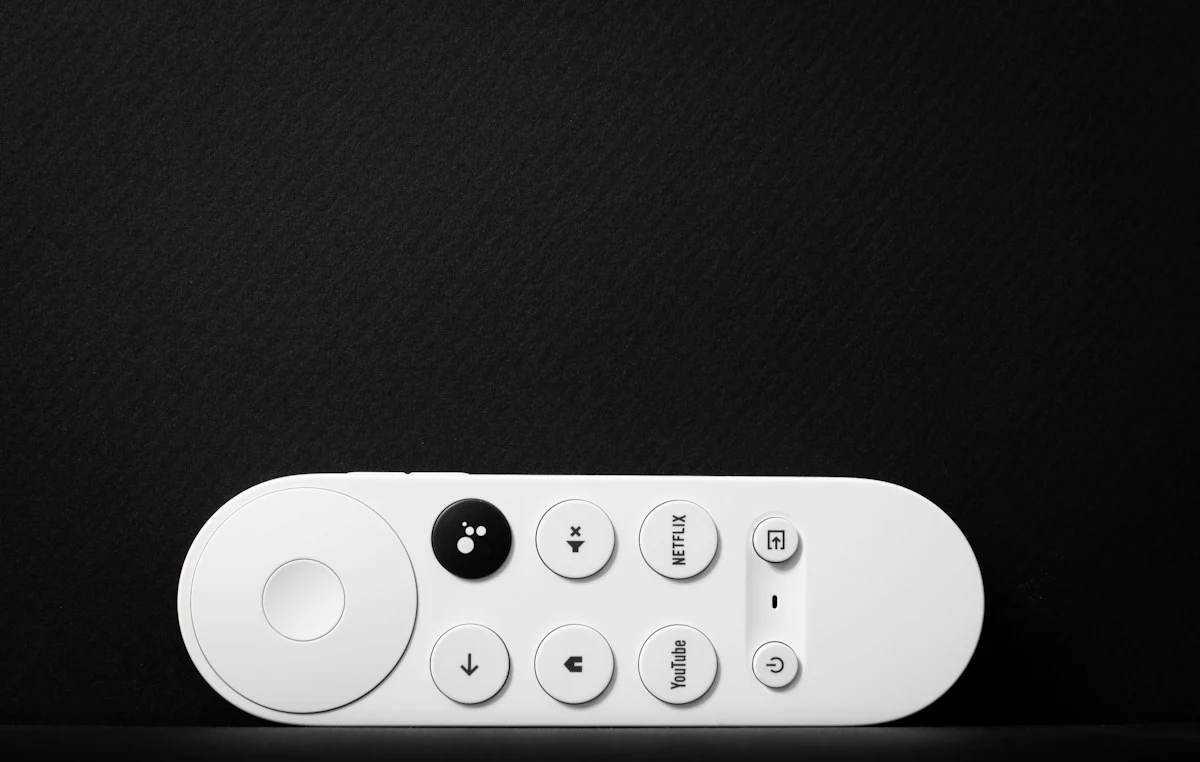
Une télévision peut afficher l’image d’un appareil externe sans exécuter elle-même son application. Si votre lecteur fonctionne sur un boîtier relié en HDMI, suivez le guide du système de ce boîtier : installation sur Google TV ou Android TV, ou configuration sur Apple TV. Gardez les références du téléviseur et du boîtier : le premier peut intervenir dans le son et l’affichage, tandis que le second exécute le lecteur.
Documentation utile
Préparez votre test de 6h, consultez les appareils compatibles ou suivez le guide d’installation. Une difficulté ? Contactez le support.