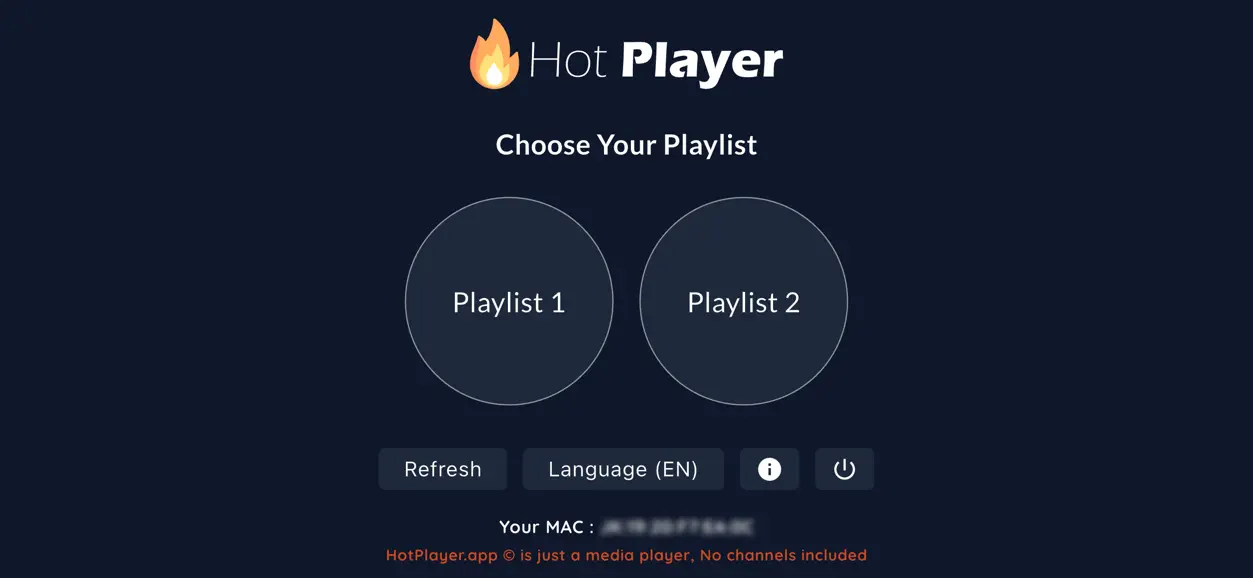
Application et abonnement : que payez-vous ?
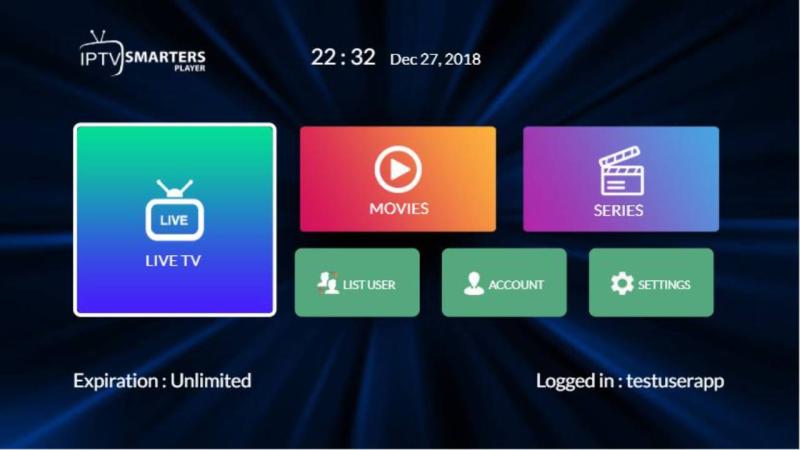
IPTV Smarters Pro est un lecteur : son installation ne crée pas à elle seule un abonnement à des programmes. L’accès aux contenus et une éventuelle licence d’application sont distincts. Avant de payer, identifiez le service concerné, la durée et le nombre de connexions simultanées.
Chez SMARTVCODE, les formules Solo vont de 9,99 € pour un mois à 44,99 € pour douze mois, avec une connexion simultanée. Consultez les abonnements IPTV en France pour comparer les cinq durées. Nous ne sommes pas l’éditeur du lecteur ; vérifiez séparément ses conditions et son éventuel prix.
Vérifier le lecteur sur votre appareil
Sur votre téléviseur, téléphone ou boîtier, vérifiez le nom exact de l’application et de son éditeur. Des lecteurs aux noms proches peuvent proposer des fonctions et des écrans différents. La disponibilité dépend du modèle, du système et de la boutique de votre appareil.
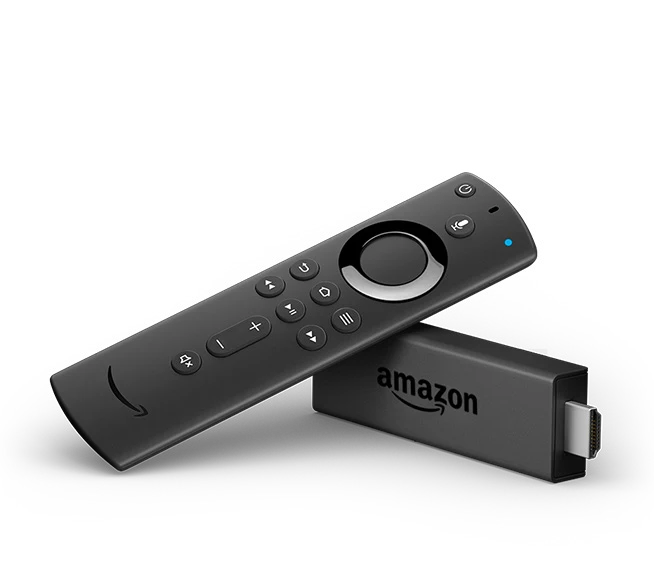
Consultez les points de compatibilité et les informations de l’éditeur avant de télécharger. Notre guide Samsung et LG aide à préparer les informations du téléviseur. Sur un boîtier Amazon, utilisez le guide Fire TV Stick.
Préparer les informations de connexion
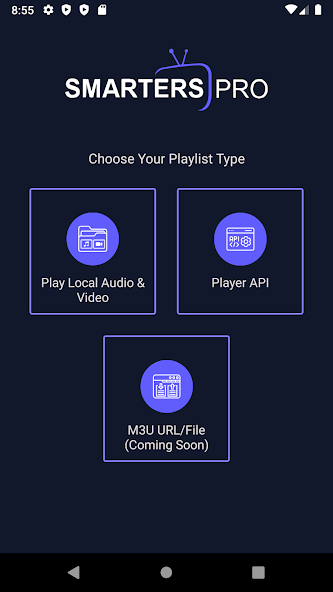
Demandez au support quel mode de connexion convient à votre accès : adresse de serveur avec nom d’utilisateur et mot de passe, ou lien de playlist si celui-ci est fourni et accepté par votre version du lecteur. N’inventez pas une adresse à partir d’un exemple trouvé en ligne.
Recopiez les informations dans les champs correspondants, sans espaces ajoutés. Conservez le protocole, le port et la ponctuation de l’adresse reçue. Notre guide des playlists M3U et des modes de connexion explique les différences. Ne partagez jamais vos identifiants dans un commentaire ou une capture publique.
Tester la lecture avant de choisir une durée
Une liste chargée ne suffit pas à valider toute l’installation. Pendant votre test gratuit de 6h, vérifiez plusieurs programmes, la navigation, le son et les sous-titres. Essayez également l’installation à un moment où vous utilisez habituellement la télévision.
La qualité d’image dépend du programme, du lecteur, de l’écran et du réseau. Vérifiez qu’un autre appareil n’utilise pas déjà votre connexion. La prise en charge de plusieurs appareils ne signifie pas plusieurs lectures simultanées.
Si Smarters Pro ne charge pas ou ne lit pas
Distinguez deux situations : une connexion refusée et un programme qui ne démarre pas. Pour une connexion refusée, faites vérifier la validité de l’accès et les informations saisies. Si la liste est visible mais qu’un programme échoue, essayez un autre contenu puis notez le message affiché.
Consultez nos guides coupures et buffering et écran noir ou absence de son. Envoyez au support le modèle de l’appareil, la version du lecteur et le message exact, avec les données personnelles masquées.
Pour distinguer le lecteur du contenu, consultez également la fiche IPTV Smarters de Samsung. Vérifiez les informations correspondant à votre propre appareil et à votre région.