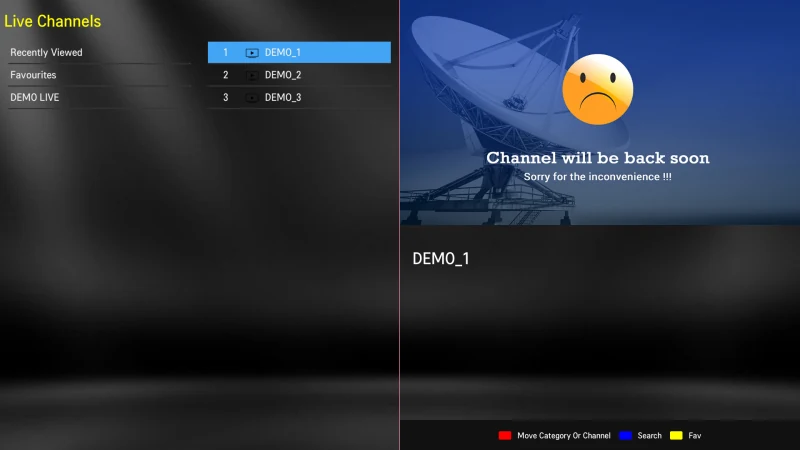
Écran noir IPTV : isoler la chaîne, le lecteur ou l’appareil
Commencez par deux programmes différents, puis une vidéo à la demande si votre accès le propose. Notez séparément « image absente », « son absent » et « chargement permanent ». Si seule une chaîne échoue, relevez son nom et l’heure : changer tous les réglages du téléviseur rendrait la comparaison moins utile.
- Le menu du lecteur est visible, mais un seul programme échoue : comparez un deuxième contenu avant de signaler la source.
- Tous les programmes échouent dans un lecteur : vérifiez la validité de l’accès, la liste sélectionnée et le nombre de lectures déjà ouvertes.
- Une autre application présente le même défaut : examinez d’abord la sortie audio, le câble HDMI ou les réglages de l’appareil.
Pour les connexions simultanées, respectez votre pack : Solo autorise une lecture, Duo deux et Trio Famille trois. Pour comparer deux lecteurs sans dépasser cette limite, arrêtez le premier avant d’ouvrir le second.
HOT Player : vérifier la bonne liste avant les réglages
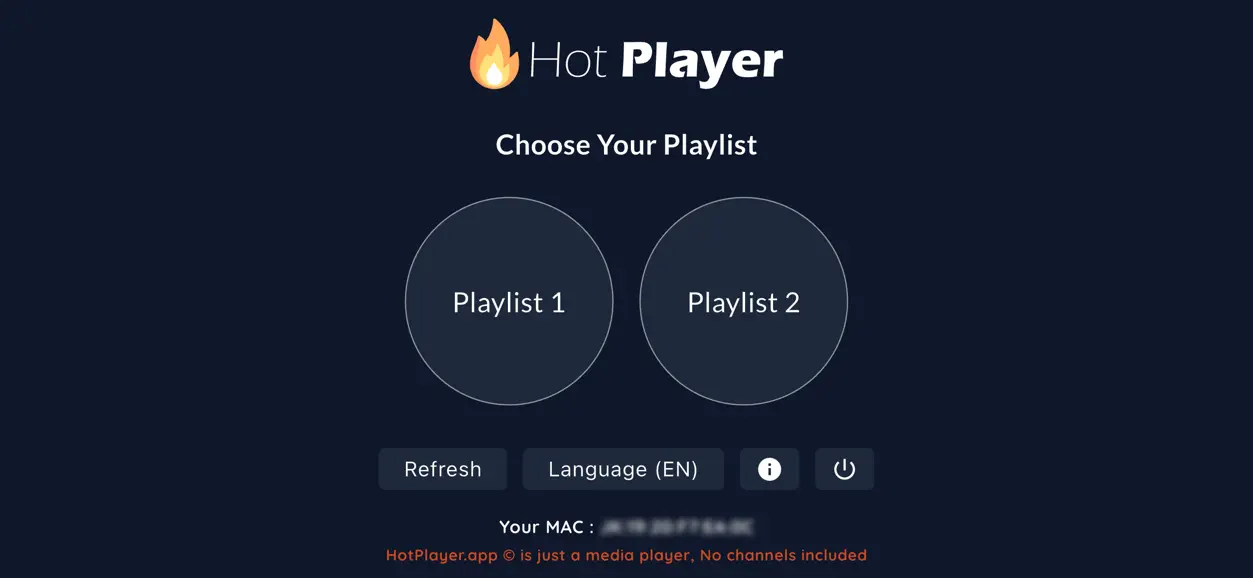
Sur l’interface illustrée ci-dessous, Current list indique la liste active. Revenez à l’accueil, vérifiez son nom, utilisez Refresh pour actualiser, puis ouvrez Live TV et comparez deux chaînes. Si la mauvaise liste est sélectionnée, Change Playlist permet d’en choisir une autre. N’effacez pas votre liste pour ce premier essai.
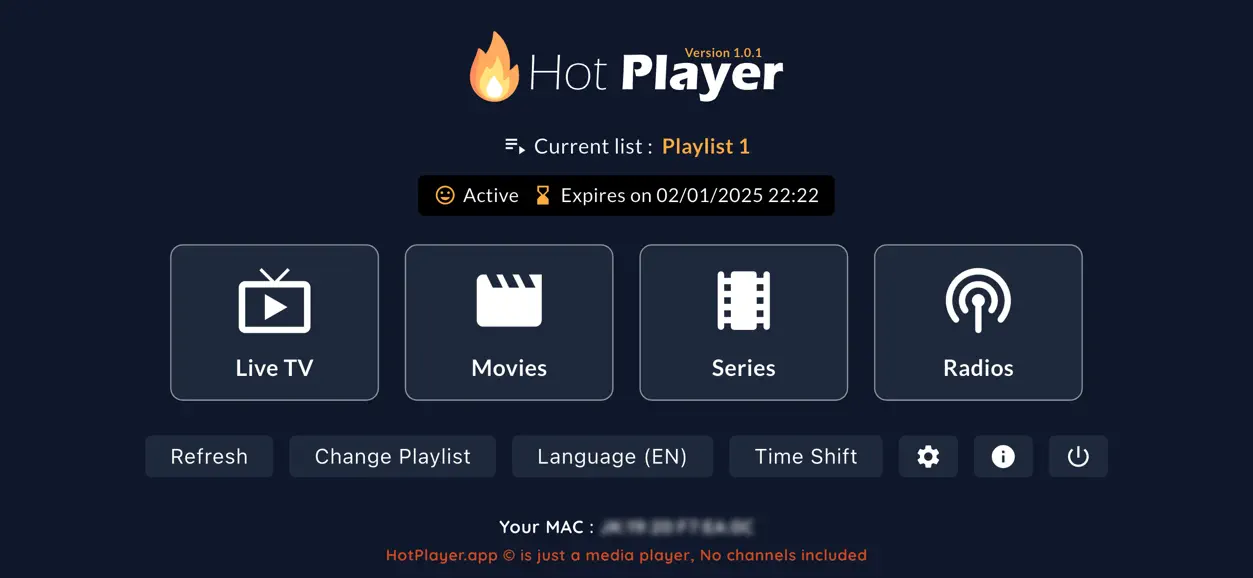
Les versions TV, mobile et les différents éditeurs de lecteurs peuvent présenter des menus différents. Retrouvez la configuration de HOT Player si votre difficulté concerne la liste, ou le diagnostic d’une playlist qui ne charge pas.
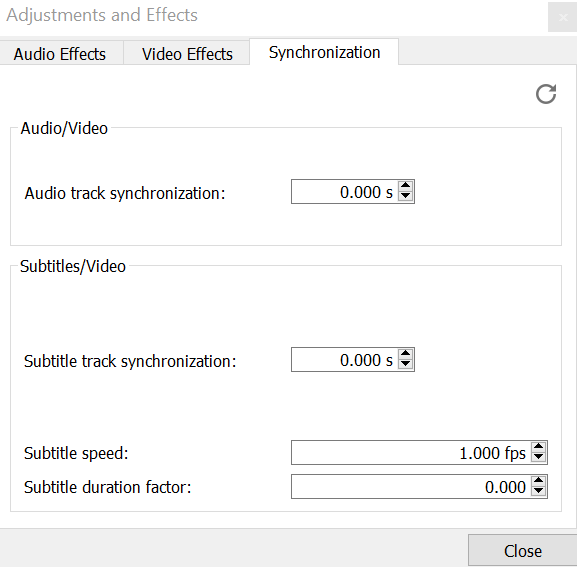
IPTV sans son : vérifier la piste audio dans VLC
Commencez par le volume du téléviseur, du lecteur et du système. Déconnectez temporairement un casque Bluetooth si le son y est envoyé. Si une barre de son est utilisée, comparez avec les haut-parleurs du téléviseur en notant le réglage initial.
VLC desktop 3.x sous Windows : les menus à contrôler
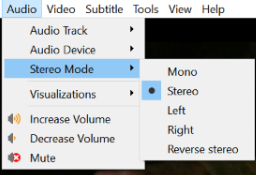
- Lancez le contenu, puis ouvrez Audio > Piste audio (Audio Track en anglais). Sélectionnez une piste disponible plutôt que Désactiver / Disable. Ces commandes peuvent être inactives lorsqu’aucun média n’est en lecture.
- Dans Audio > Périphérique audio (Audio Device), vérifiez la sortie proposée pour vos enceintes ou votre casque.
- Si le son reste incomplet, comparez Audio > Mode stéréo > Stéréo (Stereo Mode > Stereo), puis un deuxième programme. Rétablissez le réglage initial si le résultat ne s’améliore pas.
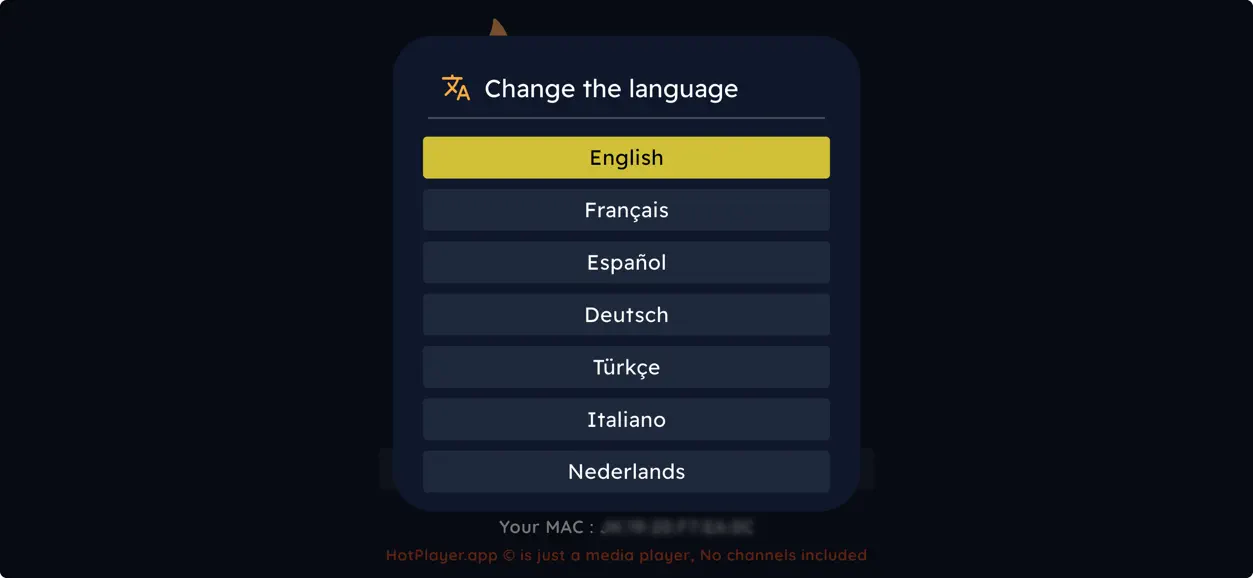
Dans HOT Player, le bouton Language de l’accueil règle l’interface : ne le confondez pas avec une piste sonore du programme. Si une seule langue ou un seul titre reste muet, notez-le et consultez le guide des pistes audio et sous-titres. Un décalage entre le son et l’image nécessite un autre diagnostic qu’une absence complète de son.
Du son mais un écran noir : contrôler la sortie vidéo
Revenez au menu, puis essayez un deuxième programme. Si le son continue tandis que les menus restent visibles, la lecture vidéo mérite une vérification distincte du réseau. Sur un ordinateur, un petit fichier vidéo local que vous savez lisible peut servir de comparaison : un échec local et un échec limité à un flux n’orientent pas vers les mêmes causes.
VLC 3.x sous Windows : comparer une sortie vidéo
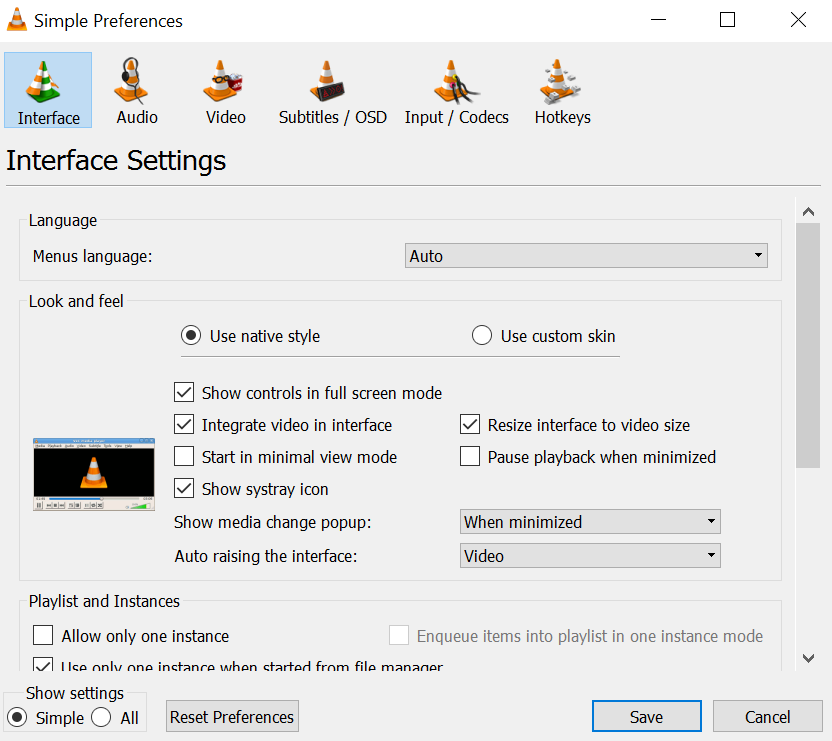
- Ouvrez Outils > Préférences (Tools > Preferences), puis l’onglet Vidéo / Video.
- Dans Sortie / Output, notez la valeur actuelle. Essayez une autre sortie réellement proposée par votre installation, en changeant uniquement ce réglage.
- Enregistrez, fermez complètement VLC et relancez le même contenu. Si cela ne change rien ou aggrave l’image, rétablissez la valeur initiale, puis redémarrez VLC.
HOT Player ou Smarters sur Fire TV : vider seulement le cache
Sur Fire TV avec les menus Fire OS, le chemin est Paramètres > Applications > Gérer les applications installées > [votre lecteur] > Vider le cache. Relancez ensuite le lecteur et comparez le même programme. En anglais : Settings > Applications > Manage Installed Applications > [app] > Clear Cache.
Ne confondez pas Vider le cache et Effacer les données / Clear Data, qui peut supprimer vos réglages ou vos accès enregistrés. N’appliquez pas ce chemin à une autre plateforme si les menus ne correspondent pas. Pour la préparation de l’appareil, consultez le guide IPTV sur Fire TV Stick. Si l’application refuse de se connecter, passez au diagnostic Login Invalid ; si l’image s’arrête par intermittence, utilisez le guide des coupures et du buffering.
Conserver le résultat du test et les versions utilisées
Les repères ci-dessus concernent la famille VLC desktop 3.x sous Windows, une capture HOT Player 1.0.1 et les menus d’applications Fire OS. Ils ont été rapprochés des menus et de la documentation disponibles le . Ils ne constituent pas un essai de votre appareil ou de votre accès : un résultat de lecture doit être constaté sur votre installation.
Avant toute réinstallation, transmettez au support SMARTVCODE les éléments suivants :
- Appareil et système : marque, modèle et version du système si elle est affichée.
- Lecteur et version exacte : relevez le numéro dans la fiche de l’application ou son écran d’informations, sans déduire votre version de nos captures.
- Symptôme : image sans son, son sans image, écran entièrement noir ou message d’erreur.
- Comparaison : nom du contenu touché, date, heure, résultat sur un deuxième contenu et, sur ordinateur, sur un fichier local.
- Action et résultat : piste audio choisie, cache vidé ou sortie vidéo modifiée, puis amélioration, aucun changement ou aggravation. Indiquez si le réglage initial a été rétabli.
Une capture du menu ou du message aide au diagnostic. Masquez votre URL de playlist, vos identifiants et les informations de commande avant de la partager. Si le problème touche plusieurs programmes malgré ces comparaisons, faites analyser les résultats plutôt que de racheter une application ou un abonnement au hasard.
Préparez votre test de 6h, consultez les appareils compatibles ou suivez le guide d’installation. Une difficulté ? Contactez le support.