Comment changer la langue sur IPTV ?
- Lancez le programme concerné avant d’ouvrir les options du lecteur.
- Choisissez le menu des pistes audio, puis sélectionnez le français si cette piste est proposée.
- Ouvrez séparément les sous-titres et activez la langue souhaitée si elle existe.
- Si le français n’est pas proposé, vérifiez une autre version du même titre ou contactez le support avec le titre et l’épisode précis.
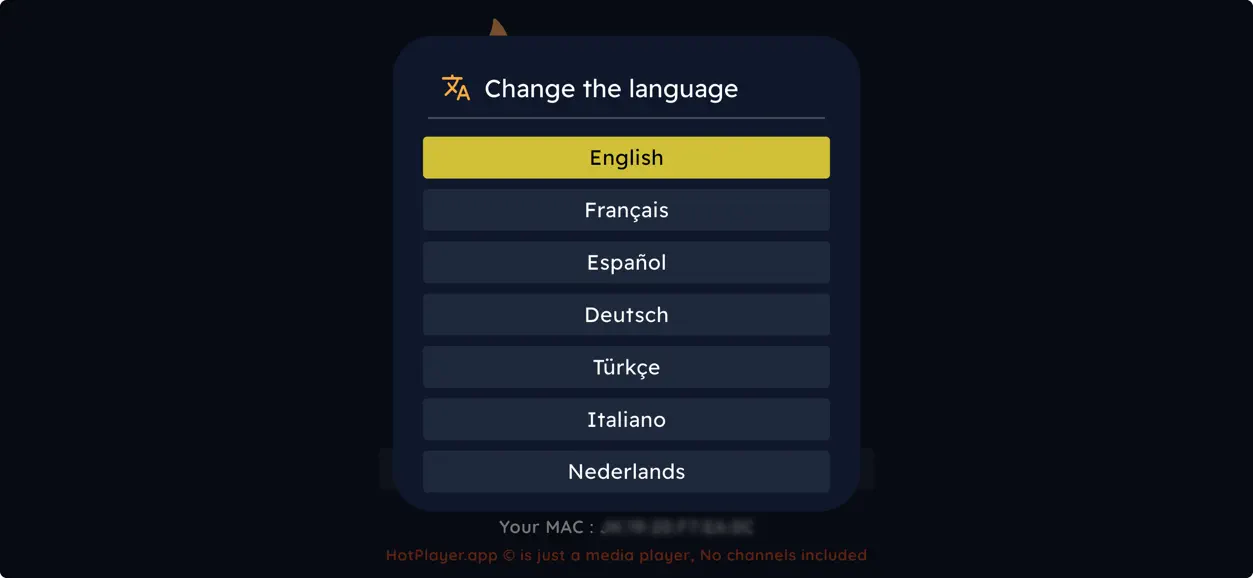
La capture HOT Player en tête de page montre la langue des menus. Elle ne représente pas le choix des pistes d’un programme. Changer cette langue ne crée ni piste française ni sous-titres manquants.
Distinguer interface, audio et sous-titres
La langue des menus concerne l’application. La piste audio concerne le son du programme. Les sous-titres constituent une troisième option, dont la disponibilité dépend du contenu et de ce que le lecteur peut afficher. Modifier la langue de l’interface ne crée pas une piste absente de la source.
Les mentions VF, VO ou VOSTFR présentes dans un catalogue sont des indications à vérifier. Lancez le titre et ouvrez ses options de lecture. Pour une série, contrôlez la saison et l’épisode précis qui vous intéressent plutôt que de vous fier uniquement à la fiche générale.
Tester un film ou une série
Pendant la lecture, recherchez le menu audio ou sous-titres du lecteur. Sélectionnez une piste proposée, attendez quelques instants et écoutez le résultat. Activez ensuite les sous-titres séparément. Leur sélection peut nécessiter un menu distinct selon l’application.
Si plusieurs versions du même titre apparaissent, comparez leurs informations sans supposer qu’elles proposent toutes les mêmes langues ou la même définition. Notez la version testée. Notre guide pour vérifier un catalogue VOD explique aussi comment examiner saisons, épisodes et disponibilité.
Vérifier les options sur le direct
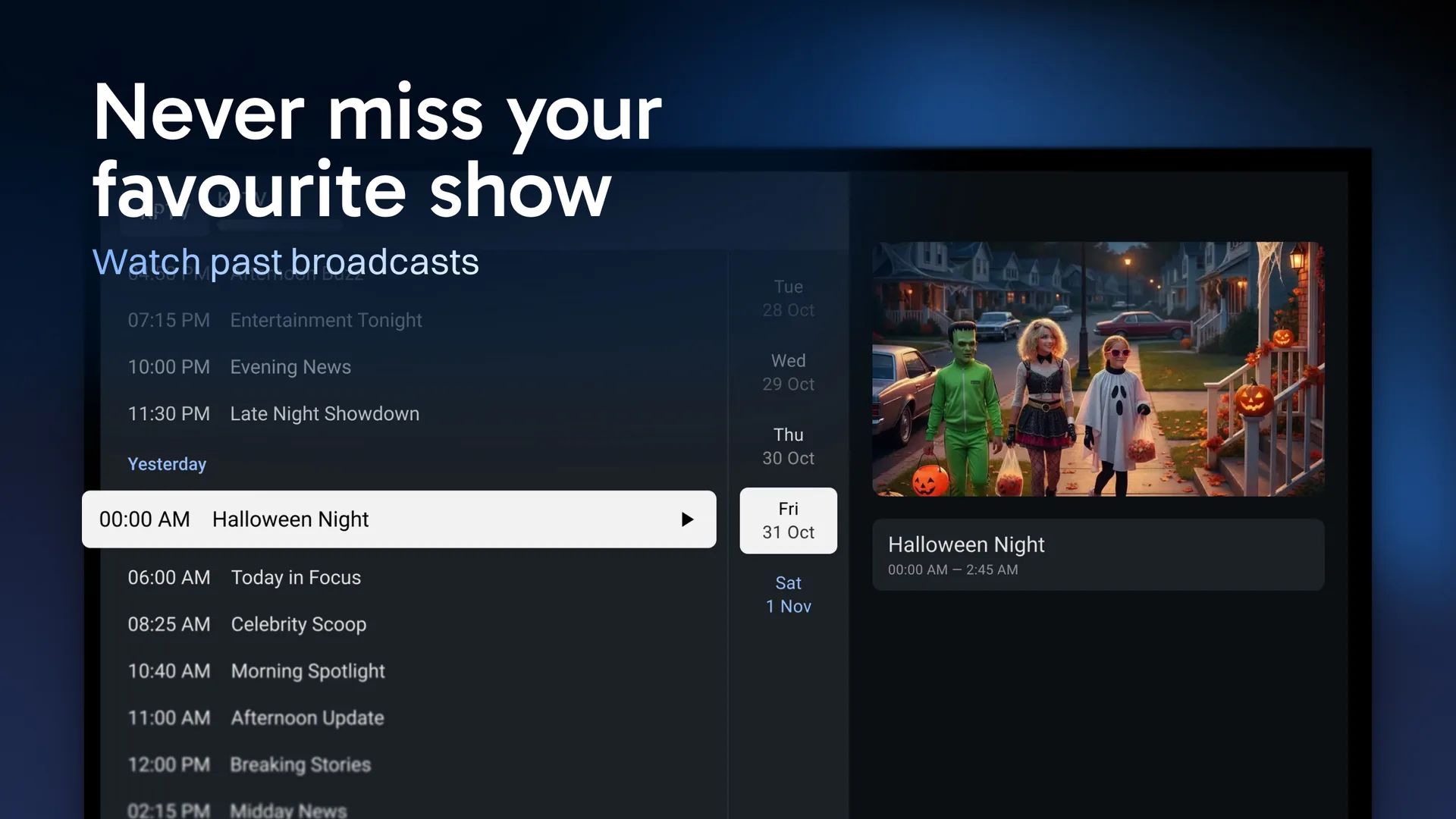
Une chaîne en direct peut proposer un choix audio différent d’un film à la demande. Examinez les options pendant le programme concerné : une fonction disponible sur une chaîne ne sera pas nécessairement présente sur une autre. Le guide TV indique des horaires, mais ne suffit pas à confirmer les langues disponibles.
Si vous utilisez le replay, recommencez la vérification sur la lecture différée. Ne déduisez pas ses options de celles du direct. Consultez le guide EPG et replay pour distinguer la grille, le rattrapage et la VOD.
Que faire si une piste manque ou fonctionne mal ?
Essayez un autre titre disposant de l’option recherchée. Si les sous-titres existent mais ne s’affichent pas, vérifiez qu’ils sont activés et consultez les réglages du lecteur. Si un décalage est visible, notez s’il reste constant et si l’application propose un ajustement ; conservez la valeur initiale avant de changer le réglage.
Transmettez au support le titre exact, la saison, l’épisode et la langue attendue. Si aucune piste française n’est proposée, un réglage ne peut pas en garantir l’ajout. Préparez une courte liste de contenus indispensables pendant votre test de 6h avant de choisir un abonnement.
Préparez votre test de 6h, consultez les appareils compatibles ou suivez le guide d’installation. Une difficulté ? Contactez le support.