Préparer VLC et les informations de votre accès
Obtenez VLC depuis le site VideoLAN et choisissez la version destinée à Windows. La disponibilité d’un lecteur gratuit ne signifie pas que les contenus d’un abonnement sont gratuits. Vérifiez séparément votre lecteur et la validité de l’accès que vous souhaitez utiliser.
Préparez le fichier ou l’adresse de playlist correspondant à votre accès. Si vous avez seulement un serveur et des identifiants, faites confirmer le mode utilisable avec ce lecteur plutôt que d’inventer une URL. Notre guide playlist M3U explique ces différences.
Ouvrir un fichier de playlist
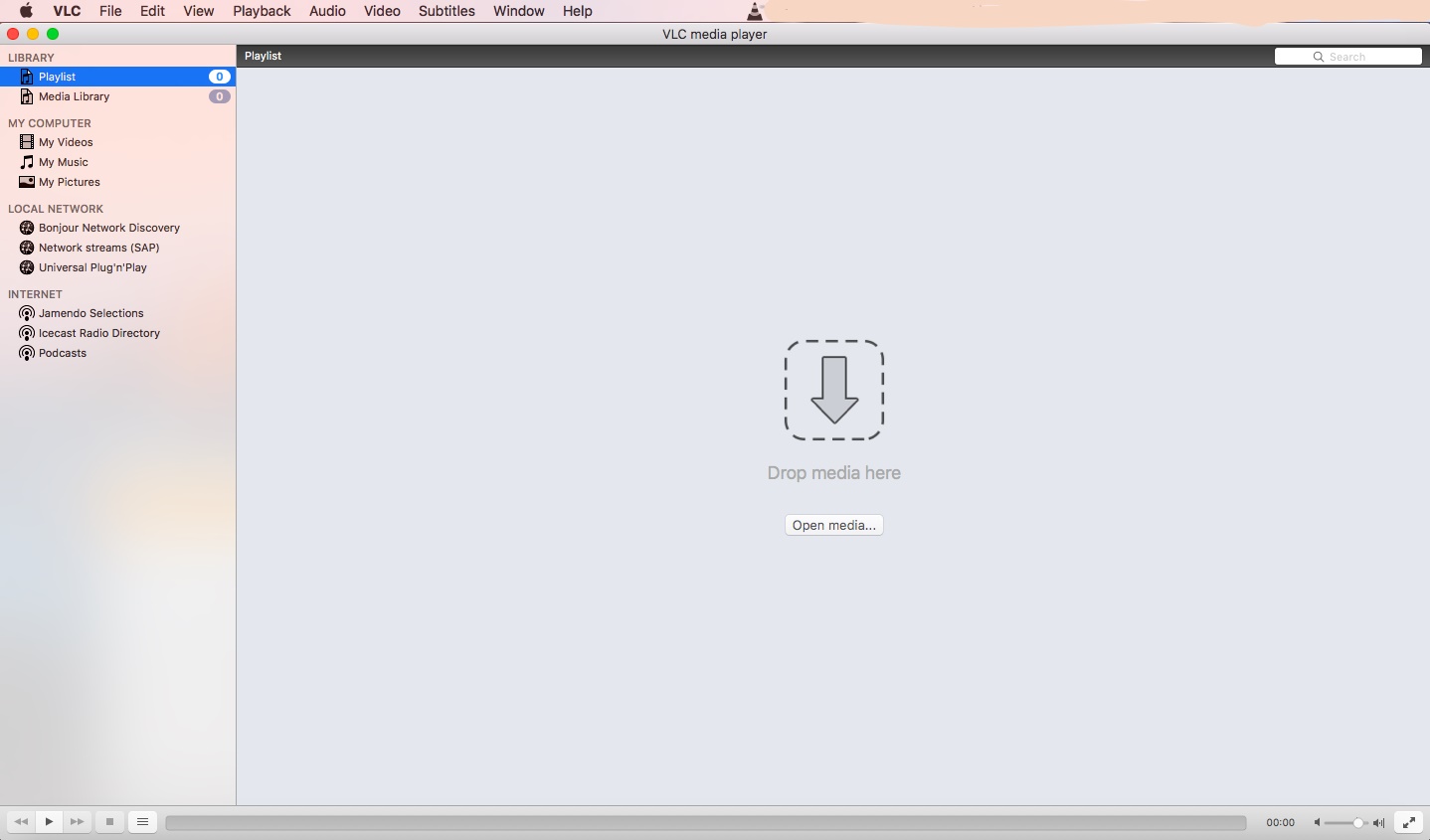
Dans VLC, ouvrez le menu Média puis la commande d’ouverture de fichier. Sélectionnez le fichier de playlist fourni pour votre accès. Vous pouvez également déposer un fichier compatible dans la fenêtre du lecteur. Utilisez ensuite la liste de lecture pour choisir un contenu lorsqu’une liste est disponible.
Gardez une copie des informations de configuration dans un emplacement privé. Un fichier de playlist peut contenir des données d’accès : ne le joignez pas à un avis public et ne publiez pas une capture montrant son contenu.
Ouvrir une adresse de flux réseau
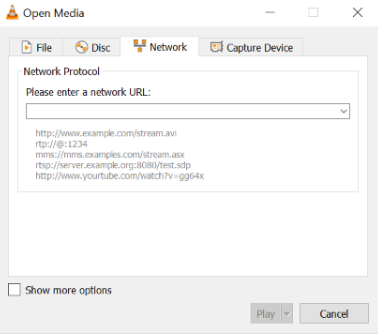
Pour une adresse compatible, choisissez Média puis Ouvrir un flux réseau. Saisissez le lien fourni dans le champ d’adresse et lancez la lecture. Respectez le lien complet et ses paramètres. Cette commande ne transforme pas un formulaire serveur/utilisateur/mot de passe en playlist.
Si VLC indique qu’il ne peut pas ouvrir la ressource, vérifiez l’adresse, la connexion et la validité de l’accès. Notez le message précis avant de modifier le pare-feu ou les paramètres du lecteur. Une adresse incorrecte ne se corrige pas en désactivant les protections de l’ordinateur.
Comparer l’image, le son et le réseau
Essayez un programme puis un second contenu. Vérifiez le volume de Windows et celui du lecteur. Pour des pistes audio ou des sous-titres, les choix dépendent de ce que contient la source. Consultez le guide des langues et sous-titres pour organiser votre test.
Si la lecture s’interrompt, comparez la connexion utilisée par l’ordinateur et les autres usages du réseau. Notre guide du buffering permet de distinguer une difficulté de contenu, de lecteur ou de connexion.
Passer de l’essai à l’usage quotidien
Un ordinateur utilisé pour un essai ne reproduit pas toujours l’expérience d’une télévision à la télécommande. Vérifiez les usages qui vous intéressent : navigation, changement de programme et langue. Si vous changez d’appareil, arrêtez la lecture précédente pour respecter la connexion simultanée incluse.
Demandez votre test SMARTVCODE de 6h en indiquant Windows et le lecteur choisi. Retrouvez les autres appareils et les prix des formules une fois la configuration vérifiée.
Questions fréquentes
Un lecteur IPTV gratuit sur Windows donne-t-il accès aux chaînes ?
Le lecteur permet de lire une source compatible. Il ne crée pas les droits ou les identifiants d’un abonnement aux contenus.
Une playlist qui fonctionne sur PC fonctionnera-t-elle sur ma TV ?
Vérifiez le lecteur, le système et le mode de connexion du téléviseur. L’expérience de navigation et les fonctions peuvent différer.
IPTV Smarters Pro sur PC et Windows 11 : vérifier la bonne version
Si vous recherchez IPTV Smarters Pro pour Windows 11, identifiez d’abord le nom exact et l’éditeur du logiciel. Des variantes aux noms proches peuvent avoir des menus différents. Le site Smarters Pro présente une application Windows en version bêta lors de notre vérification ; confirmez ses exigences pour votre système avant l’installation, plutôt que d’utiliser un fichier provenant d’un miroir inconnu.
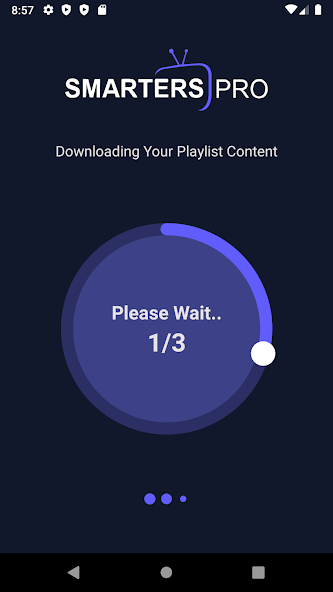
Après une installation compatible, choisissez le mode d’accès proposé par cette version et saisissez uniquement les données fournies pour votre service. Les menus VLC illustrés dans ce guide ne sont pas ceux de Smarters. Les guides M3U ou Xtream Codes et identifiants Smarters refusés expliquent ces vérifications. Arrêtez toute autre lecture avant de tester le PC.