Chromecast classique ou Chromecast avec Google TV ?
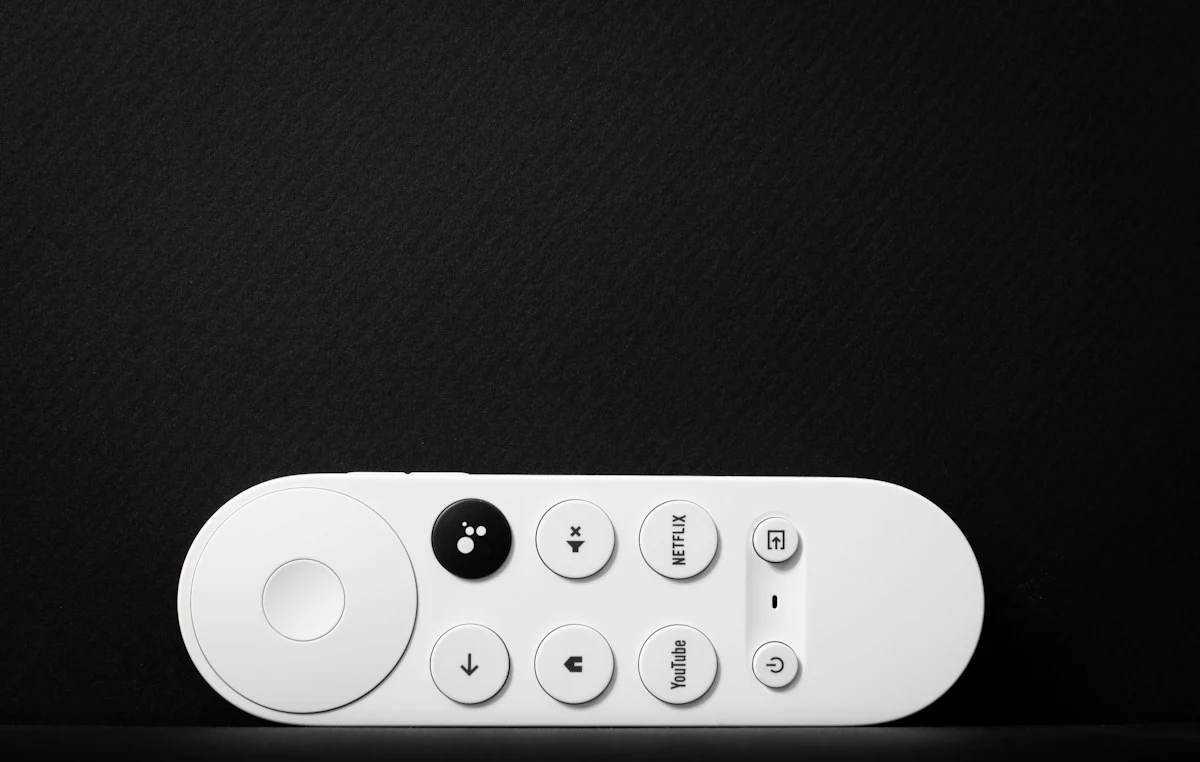
Pour installer IPTV sur Chromecast, commencez par identifier votre appareil. Un Chromecast utilisé comme récepteur Cast ne se configure pas comme un boîtier avec interface Google TV et télécommande. Sur le premier, la lecture part d’une application compatible sur votre téléphone. Sur le second, une application peut aussi être installée directement si elle figure dans sa boutique.
Ouvrez les informations du matériel et relevez la référence exacte. Le mot Chromecast dans une annonce ne suffit pas à choisir une procédure. Si vous disposez d’une interface Google TV, notre guide Google TV et Android TV complète les étapes d’installation locale.
Caster depuis une application compatible
Connectez le téléphone et le récepteur au même réseau Wi-Fi. Ouvrez une application qui prend effectivement en charge Google Cast, lancez un contenu auquel vous avez accès et cherchez l’icône Cast. Sélectionnez ensuite votre télévision. Une application capable de lire une playlist sur le téléphone ne prend pas automatiquement en charge sa diffusion vers Chromecast.
La recopie de l’écran et Cast sont deux fonctions différentes. Pour un premier diagnostic, essayez une autre application compatible Cast. Si elle détecte le téléviseur, vérifiez les fonctions du lecteur IPTV avant de modifier le réseau ou d’acheter un nouvel accessoire.
Installer un lecteur sur Google TV
Sur un modèle avec Google TV, recherchez le lecteur dans l’onglet Applications ou avec la recherche de l’appareil. Vérifiez son éditeur et sa disponibilité pour ce modèle. S’il est proposé, installez-le depuis sa fiche. N’utilisez pas une procédure destinée au téléphone en supposant qu’elle fonctionnera à la télécommande.
Configurez le mode de connexion accepté par l’application : playlist ou identifiants selon les options réellement affichées. Notre article sur les lecteurs et playlists M3U explique cette distinction. Une licence d’application éventuelle reste séparée de l’abonnement aux contenus.
Chromecast introuvable : vérifier dans le bon ordre
Vérifiez d’abord le nom du réseau sur les deux appareils : un réseau invité peut séparer les appareils du domicile. Relancez l’application, puis redémarrez le récepteur par sa procédure normale. Contrôlez aussi les mises à jour proposées. Changez un seul réglage à la fois pour savoir ce qui rétablit la détection.
Si le récepteur apparaît mais que la vidéo ne démarre pas, comparez un autre contenu. Si la lecture commence puis s’interrompt, passez au diagnostic du buffering. Ces symptômes ne désignent pas nécessairement la même panne.
Valider la lecture avant de choisir une formule
Testez la pause, le volume et le retour à la liste sur votre écran habituel. Vérifiez également que le téléphone peut rester disponible pendant votre usage. Notez le modèle du Chromecast, le lecteur et le message précis si vous contactez le support.
Demandez un test IPTV de 6h pour vérifier la configuration, puis consultez les formules disponibles en France. La présence d’une fonction Cast ne garantit ni la disponibilité d’un programme ni sa définition.
Questions fréquentes
Peut-on installer une application sur tous les Chromecast ?
Non. La méthode dépend du modèle : un récepteur Cast classique reçoit la diffusion d’une application compatible, tandis qu’un appareil avec Google TV possède sa propre interface d’applications.
Pourquoi mon lecteur ne montre-t-il pas le bouton Cast ?
Le lecteur ou sa version peut ne pas proposer Google Cast. Vérifiez sa fiche et ses réglages ; la lecture sur téléphone ne garantit pas la diffusion sur Chromecast.